
Unter Verwaltung > Zeiterfassung > Allgemein kann eingestellt werden, wo Mitarbeiter Zeiten erfassen dürfen, ob diese Zeiten genehmigt werden müssen, ob diese im Nachhinein geändert werden dürfen u.v.m. Außerdem kann man in den Benutzergruppen einstellen, dass Disponenten und Projektleiter für Mitarbeiter in ihrem Job das Recht haben, Arbeitszeiten zu genehmigen.
¶ Arbeitszeiten Hauptjob
Im Job unter dem Icon Arbeitszeiten sehen Sie zunächst die Vorgabe- und Ist-Zeiten für die benannten Unterjobs. Der Name des Unterjobs steht jeweils oben drüber. Sie können oben per Dropdown wählen, ob Sie die Arbeitszeiten für alle Mitarbeiter oder nur für einen bestimmten angeben bzw. einsehen möchten - je nach Zugriffsrechten.
Aus dieser Ansicht heraus können die Zeiten für alle Unterjobs manuell hinterlegt werden. Wählen Sie dazu im ersten Dropdown den entsprechenden Mitarbeiter und Job aus und hinterlegen dann die entsprechenden Zeiten
¶ Liste
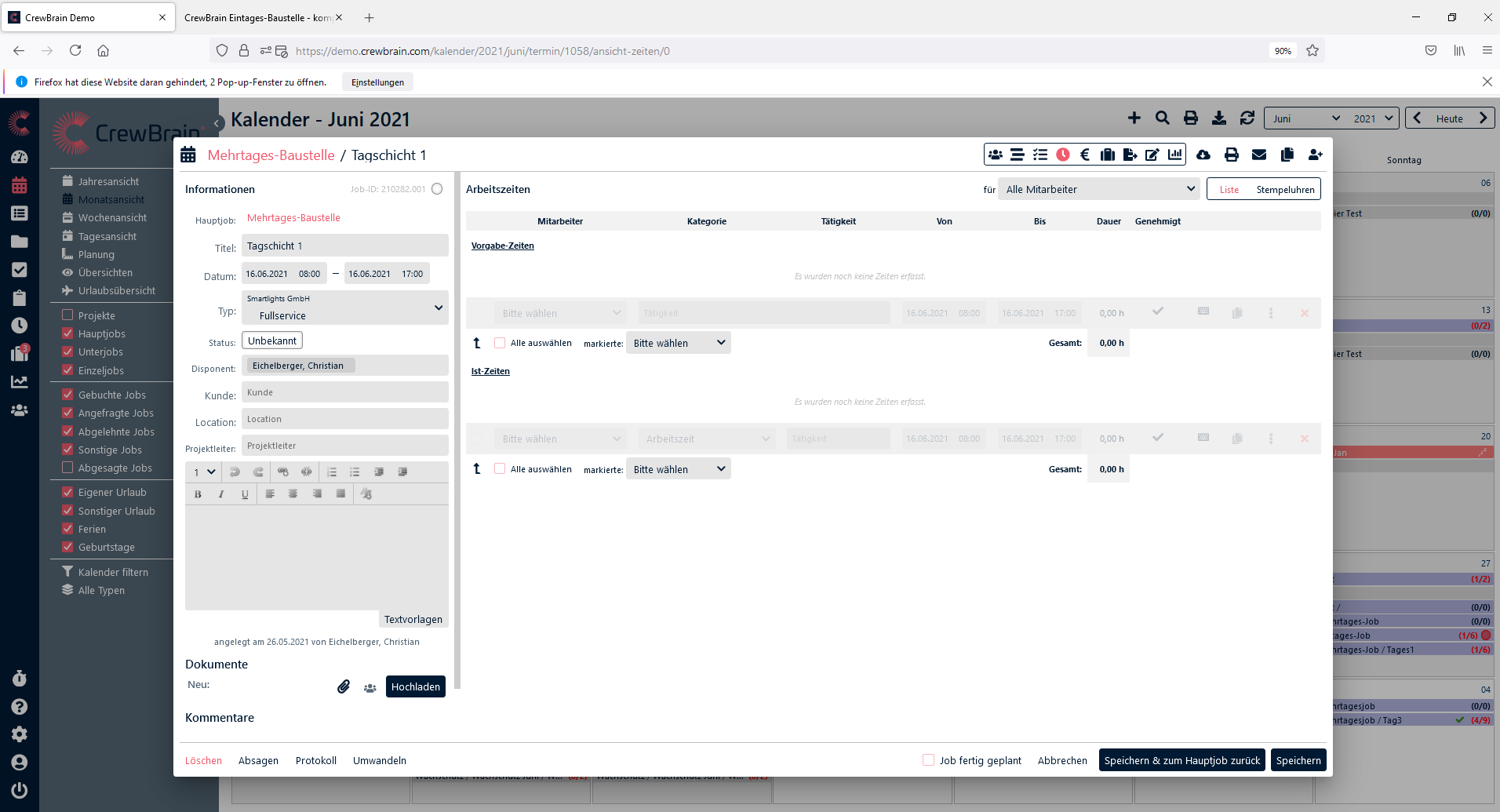
Befindet man sich in der Listendarstellung der Arbeitszeiten, kann man dort die Vorgabe- und Ist-Zeiten getrennt voneinander eingeben. In beiden Fällen füllen Sie die grauunterlegten Felder aus. Die Tätigkeit ist je nach Einstellungen (Verwaltung > Zeiterfassung > Allgemein > Tätigkeit / Beschreibung der Arbeitszeit) optional. Wichtig sind das Datum und die Start- und Endzeit.
¶ Vorgabe-Zeiten
Die Vorgabezeiten ersetzen quasi einen Unterjob, weil hier einem oder mehr Mitarbeiter unterschiedliche Start- oder Endzeiten vergeben werden können. Normalerweise würde man, wenn Mitarbeiter zu unterschiedlichen Zeiten da sein müssen, einen separaten Unterjob anlegen. Handelt es sich aber nur um einzelne Mitarbeiter, kann man stattdessen einfach mit den Vorgabezeiten arbeiten. Wenn ein Mitarbeiter z.B. eine halbe Stunde vor Schichtbeginn bereits da sein soll, oder wenn es ausreicht, wenn einer der Mitarbeiter z.B. zwei Stunden später erst auftaucht, kann das über die Vorgabe-Zeiten geregelt werden. Unter Verwaltung > Zeiterfassung > Allgemein > Tätigkeiten / Beschreibung der Arbeitszeit können Sie wählen wie und ob die Tätigkeit erfasst werden soll. Die veranschlagten Zeiten können Sie auch von anderen Mitarbeitern übernehmen oder sie für alle Mitarbeiter verwenden.
Wenn Sie mit der Maus über das Symbol des Hakens fahren, sehen Sie, wer die Arbeitszeiten wann genehmigt hat. Fahren Sie über das Symbol der römischen Eins, wird Ihnen angezeigt, wer die Zeitvorgaben wann manuell erfasst hat. Klicken Sie auf kopieren, erscheint exakt die gleiche Zeile - mit Tätigkeit und Arbeitszeitraum - direkt unterhalb nochmals auf. So müssen Sie bei gleichen Zeitvorgaben nicht jedes mal alles neu eingeben.
Wenn Sie auf die drei Punkte klicken, erhalten Sie eine Übersicht der Arbeitszeit des jeweiligen Mitarbeiters zum jeweiligen Job.
Mit Klicken auf das rote Kreuz löschen Sie die jeweilige Zeile mit den Arbeitszeiten.
Unterhalb der Zeile können Sie alle erfassten Arbeitszeiten auswählen und diese kopieren, für alle Mitarbeiter verwenden oder löschen.
¶ Ist-Zeiten
Die Ist-Zeiten, also die tatsächlich aufgewendete Zeit für einen bestimmten Job, kann entweder manuell oder per Stempeluhr erfasst werden. Wie sie erfasst wurde sehen Sie an dem Icon der römischen Eins (manuell erfasst) oder des Bildschirms (per Stempeluhr in der Desktop-Version erfasst) oder des Handys (per Stempeluhr in der App erfasst). Fahren Sie mit der Maus über diese Icons um zu erfahren wer die Zeiten wann erfasst hat und wie. Je nach Einstellungen (Verwaltung > Abrechnung/Zeiterfassung > Allgemein) müssen die eingegebenen Zeiten noch genehmigt werden. Klicken Sie auf kopieren, erscheint exakt die gleiche Zeile - mit Tätigkeit und Arbeitszeitraum - direkt unterhalb nochmals auf. So müssen Sie bei gleichen Zeitvorgaben nicht jedes mal alles neu eingeben.
Wenn Sie auf die drei Punkte klicken, erhalten Sie eine Übersicht der Arbeitszeit des jeweiligen Mitarbeiters zum jeweiligen Job.
Mit Klicken auf das rote Kreuz löschen Sie die jeweilige Zeile mit den Arbeitszeiten.
Unterhalb der Zeile können Sie alle erfassten Arbeitszeiten auswählen und diese kopieren, für alle Mitarbeiter verwenden oder löschen.
Gelten die gleichen Arbeitszeiten für mehrere Mitarbeiter können Sie ganz unten die Zeiten von anderen Mitarbeitern übernehmen oder die eingetragenen Zeiten für ausgewählte Mitarbeiter verwenden. Hier können sowohl einzelnen Mitarbeiter als auch Gruppen wie "gebuchte", "ohne Zeiten" oder auch Dienstleister ausgewählt werden. Somit können auch die Mitarbeiter der Dienstleister gezielt an- oder abgewählt werden. Somit können Sie mit nur wenigen Klicks die glichen Zeiten für viele Mitarbeiter hinterlegen.
¶ Stempeluhren
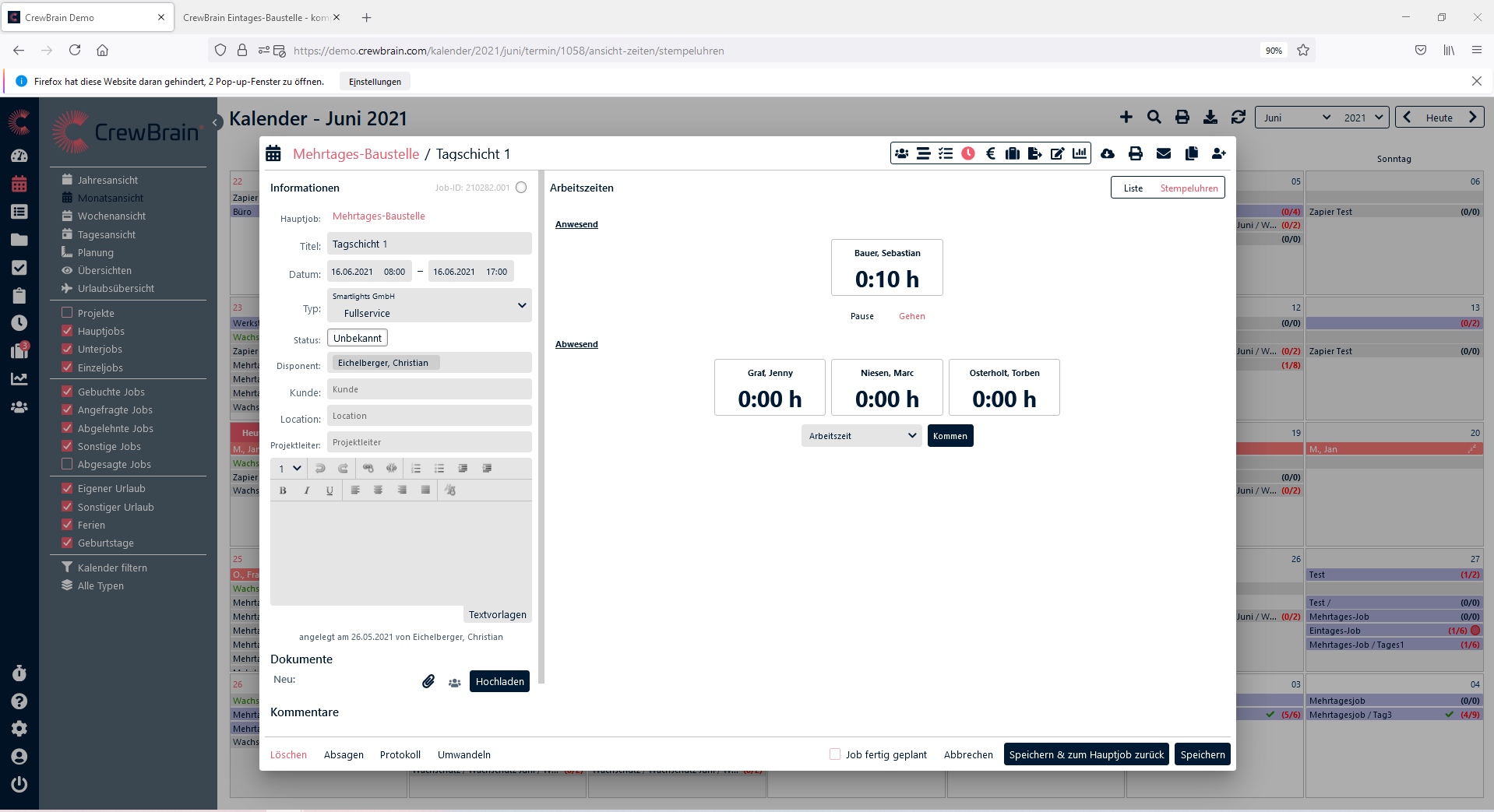
In der Stempeluhr-Ansicht kann man einzelne Mitarbeiter ein- und ausstempeln, in dem man die entsprechenden Mitarbeiter anklickt (der Rahmen färbt sich gelb) und dann auf "kommen", "Pause", oder bei Beendigung der Arbeit, auf "gehen" klickt.
Diese Ansicht macht vor allem Sinn, wenn Mitarbeiter nicht selber an der Zeiterfassung teilnehmen, sonder z.B. vom Projektleiter (er hat voreingestellt Zugriff auf die Zeiten in dem Job, in dem er als Projektleiter hinterlegt ist) oder einer anderen Person mit den entsprechenden Rechten, ein- und aufgestempelt werden. Diese Ansicht ist nämlich auch auf dem Tablet oder in der App verfügbar. Somit kann ein Projektleiter vor Ort exakt angeben, wer wann angefangen bzw. seine Arbeit beendet hat.
¶ Arbeitszeiten Unterjobs
Um die Arbeitszeiten für die Unterjobs eines Hauptjobs zu erfassen gehen Sie in der Listenansicht im Hauptjob auf das erste Dropdown-Feld ("Bitte wählen"), und wählen dort den entsprechenden Unterjob aus. Verfahren Sie dann genau wie oben in "Arbeitszeiten Hauptjob".
Arbeitszeiten für Unterjobs können auch direkt in den Unterjobs erfasst werden. Klicken Sie dazu auf das Icon "Unterjobs". In der Übersicht sehen Sie vor jedem Mitarbeiter das Symbol einer Uhr. Klicken Sie darauf, um die Arbeitszeiten wie oben unter "Arbeitszeiten Hauptjob" manuell zu erfassen.
Wurden bei einem Mitarbeiter bereits Arbeitszeiten erfasst, sehen Sie das anhand der Farbe der Uhr:
grün = Arbeitszeit (Ist-Zeit) wurde erfasst
gelb = es wurden Vorgabe-Zeiten erfasst
rot = die erfasste Arbeitszeit weicht stark von den Vorgabe-Zeiten ab
schwarz = es wurde noch keine Arbeitszeit erfasst
Wenn Sie mit der Maus über die farbige Uhr fahren öffnet sich ein Fenster mit Informationen über die Vorgabe- und Ist-Zeiten des Mitarbeiters und wer diese wann und wie erfasst hat. Klicken Sie auf "Arbeitszeiten bearbeiten", um die Zeiten des Mitarbeiters für diesen Unterjob einzusehen bzw. zu bearbeiten - je nach Zugriffsrechten.