Bis auf die Benutzergruppe “Administrator” können Sie unter Verwaltung > Allgemein > Benutzergruppen die Rechte aller anderen Benutzergruppen definieren oder neue Gruppen anlegen. Mit den vielen Konfigurationsmöglichkeiten können Sie so die Hierarchie Ihres Unternehmens perfekt abbilden. Denn Schreibrechte können nicht nur “global”, sondern auch auf die eigene Abteilung oder unterstellte Mitarbeiter beschränkt, vergeben werden (sofern das Feature “Abteilungen” genutzt wird).
Hier unser Video-Short dazu.
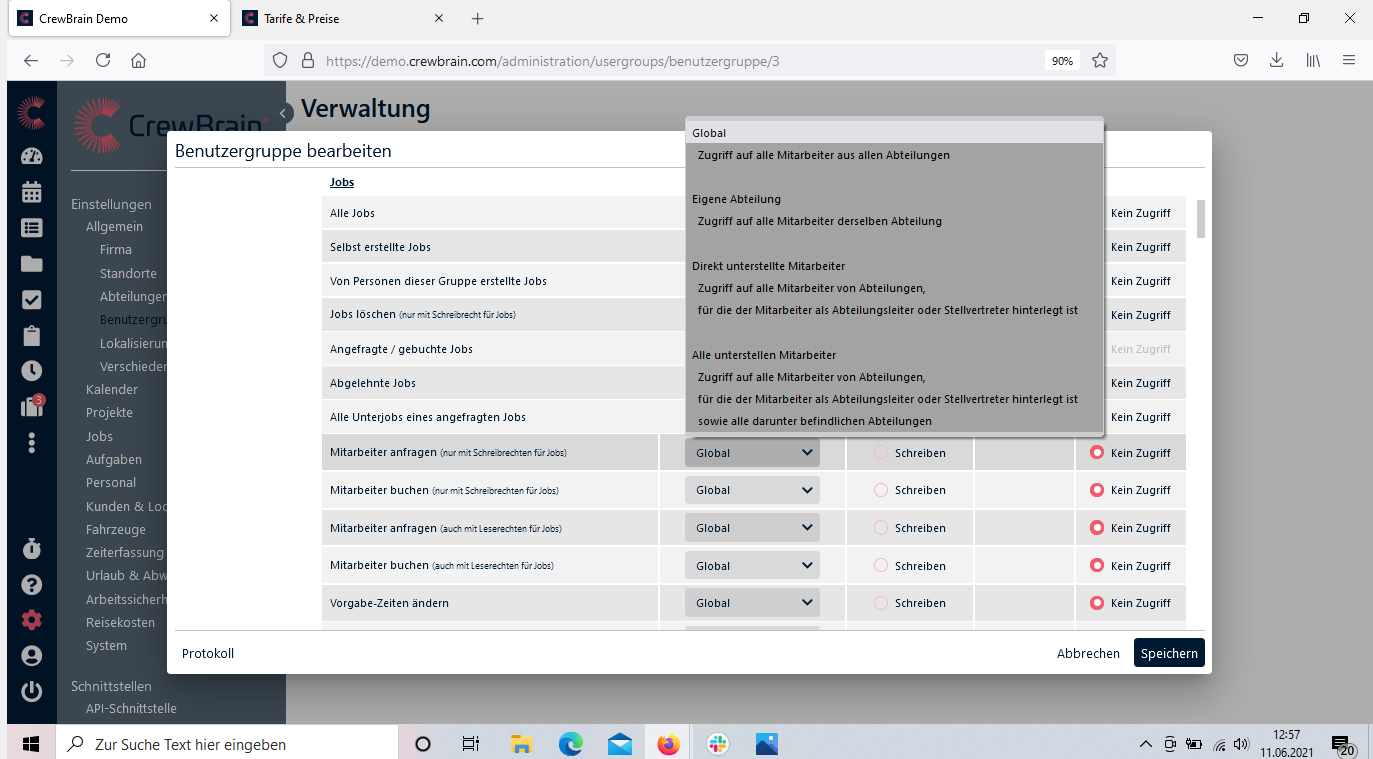
Der "Scope" eines Rechts (eigene Abteilung, untergeordnete Mitarbeiter, etc.) kann nun auch für ganze Abteilungen, Standorte oder Personalkategorien vergeben werden. Welche genau relevant sind kann ganz am Ende unterhalb der Rechte definiert werden. Hierbei ist auch jeweils eine Mehrfachauswahl möglich. Auf diese Weise ist es dann z.B. möglich, einen Mitarbeiter auf die Stammdaten für einen bestimmten Standort zu berechtigen - unabhängig davon, ob diese Person selbst Vorgesetzter oder Mitglied des Bereichs ist. In Bezug auf Abteilungen ermöglicht diese Funktion beispielsweise, eine Person auf die Urlaubsübersicht einer anderen Abteilung zu berechtigen, um eine übergreifende Urlaubsplanung zu ermöglichen.
Auch die Einschränkung auf Mitarbeiter mit einer bestimmten Personalkategorie ist möglich. So können z.B. Disponenten mit dem Recht versehen werden, nur Mitarbeiter aus bestimmten Gewerken (z.B. Rigging) zu disponieren.
In den Stammdaten können Sie diese Benutzergruppen Ihren Mitarbeitern zuweisen. Dabei kann ein Mitarbeiter auch mehreren Gruppen zugewiesen werden. In diesem Fall zählt für den Mitarbeiter die Gruppe mit dem “höchsten” Recht. Ist also ein Recht in einer der Gruppen auf “Schreiben” gesetzt, hat er Schreibrechte. Möchten Sie nur einem oder wenigen Mitarbeitern weitere spezielle Rechte geben, können Sie bsplw. eine neue Benutzergruppe mit nur diesen speziellen Rechten erstellen und sie den entsprechenden Mitarbeitern zuweisen. Bereits bestehende Benutzergruppen können aber auch einfach kopiert und dann auf die weiteren Rechte angepasst werden.
Sehen Sie in diesem Video, wie Sie Rechte auf einzelne Job-Typen oder -Status vergeben können.
Und in diesem Video, wie Sie einstellen, welche Jobinformationen wann gesehen werden dürfen.
Je Benutzergruppe kann beispielsweise auch ein eigener Zeitraum angegeben werden, in dem die hinterlegten Arbeitszeiten automatisch genehmigt werden. Tragen Sie dazu in der jeweiligen Benutzergruppe den Zeitraum ein und aktivieren Sie die automatische Genehmigung unter Verwaltung > Zeiterfassung > Allgemein.
¶ Ich kann die Einstellungen X, Y oder Z in CrewBrain nicht sehen/mein CrewBrain sieht anders aus als das meines Kollegen
CrewBrain ist durch Benutzergruppen in hohem Maße anpassbar. Aus diesem Grund ist es wahrscheinlich, dass Informationen, die Ihrer Meinung nach vorhanden sein sollten, für Sie fehlen. Wenn die Informationen für Ihre Nutzung von CrewBrain erforderlich sind, bitten Sie einen Ihrer Administratoren, die Berechtigungen Ihrer Benutzergruppe zu überprüfen und gegebenenfalls anzupassen.
¶ Vertragsinformationen
Eine Einstellungsseite, die Sie höchstwahrscheinlich nicht sehen können, ist die Seite mit den Vertragsinformationen, auf der Sie den CrewBrain-Vertrag ändern oder kündigen können. Wenn Sie Ihren CrewBrain-Vertrag ändern müssen, bitten Sie Ihren Super-Admin (in der Regel die Person, die das CrewBrain-Konto ursprünglich erstellt hat), dies für Sie zu tun, oder lassen Sie ihn eine E-Mail an support@crewbrain.com senden, damit der CrewBrain-Support Sie als zusätzlichen Super-Admin für das System hinzufügen kann. Beachten Sie, dass CrewBrain in der Regel auch die Zustimmung der Geschäftsführung Ihres Unternehmens für die Änderung benötigt.
¶ Super-Admin hat das Unternehmen verlassen
Wenn Ihr Super-Admin das Unternehmen verlassen hat und die Rechte auf einen anderen Benutzer/andere Benutzer übertragen werden müssen, informieren Sie bitte Ihre Geschäftsführung und bitten Sie ihn, eine E-Mail von der Unternehmens-E-Mail-Adresse an support@crewbrain.com zu senden. In einigen Fällen benötigt CrewBrain zusätzliche Informationen zur Überprüfung.