Die App finden Sie für Android im Google Play Store, für IOS im App-Store.
Über die App erhalten Mitarbeiter einen schnellen Überblick über anstehende Jobs und Aufgaben, können Arbeitszeiten unkompliziert - auch im Offline-Modus - erfassen bzw. ändern und können sich selber für Jobs eintragen (sofern eingestellt unter: Verwaltung > Jobs > Anfragen & Buchungen > Anbieten und in den Benutzergruppen unter Verwaltung > Allgemein > Benutzergruppen > entsprechende Benutzergruppe > Jobs > Mitarbeiter dürfen sich selbst zu Jobs anbieten (ohne Anfrage oder Ausschreibung)). Über die App können sie außerdem Aufgaben und Reisekosten erstellen, Urlaub beantragen, sich einen Überblick über Arbeitszeiten verschaffen und vieles mehr. Benachrichtigungen erhalten Sie dabei als Push-Benachrichtigungen.
Disponenten können über die App auch Jobs erstellen und Mitarbeiter disponieren.
Loggen Sie sich mit Ihren Anmeldedaten ein.
In der App können Sie mehrere CrewBrain-Accounts, die Sie bei verschiedenen Firmen haben, verwalten. Diese könne Sie unter Mehr > Firmen hinterlegen. Klicken Sie dazu auf das Pluszeichen oben rechts und geben Sie die entsprechenden Anmeldedaten ein. Ihre einzelnen Accounts sind dann hier aufgelistet. Hier können Sie auch auswählen, welcher Ihrer Accounts Ihre „Standart-Firma“ ist. Die App befindet sich beim Öffnen dann automatisch in dieser Firma.
Zum Wechseln zwischen den Accounts klicken Sie im Kalender, der Stempeluhr oder in den Projekten oben auf den Namen des aktuellen Accounts. Unten können Sie nun zwischen den verschiedenen Accounts wählen. Ein ständiges An- und Abmelden in verschiedenen Accounts fällt somit weg.
¶ Dashboard
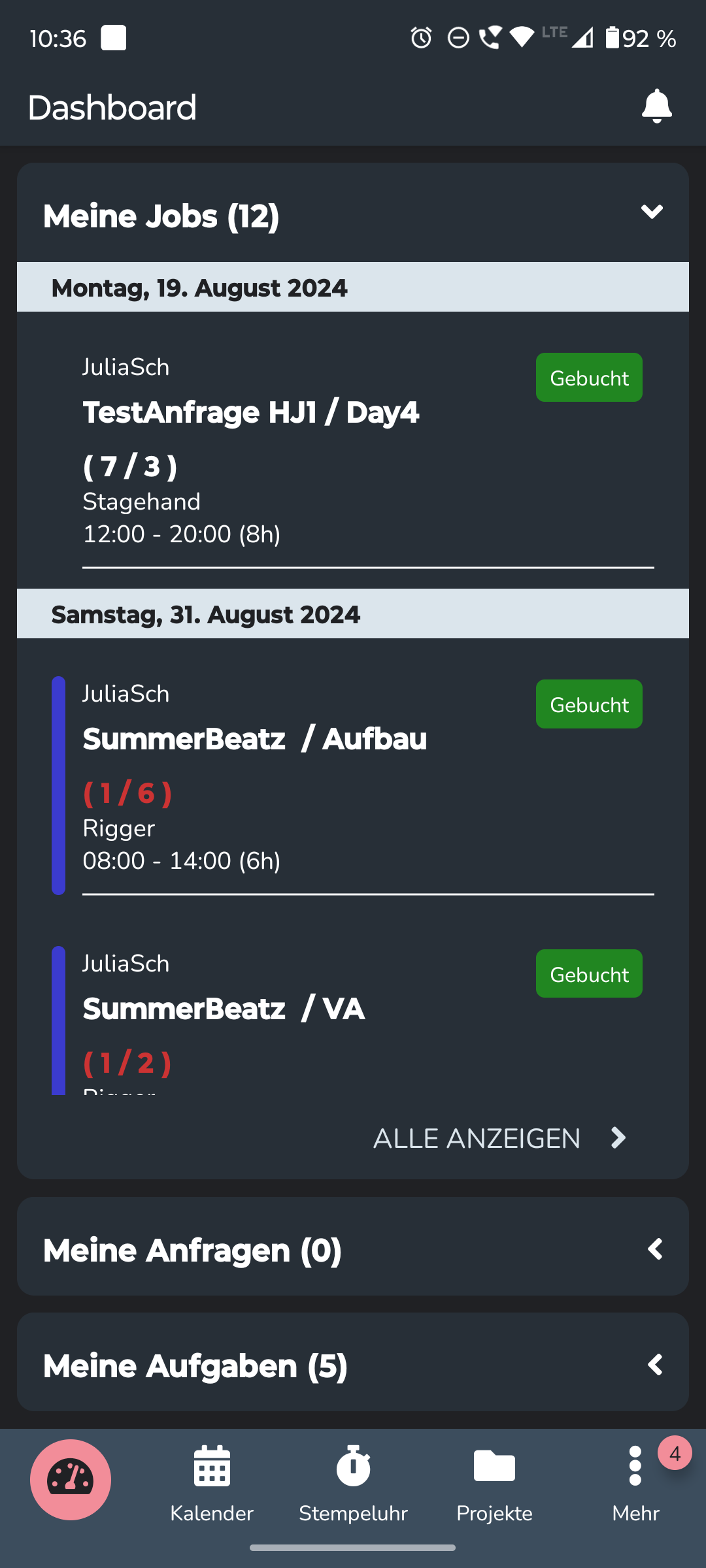
Hier werden Ihnen alle demnächst anstehenden Jobs und Aufgaben angezeigt, an denen Sie beteiligt sind. Sind Sie beispielsweise als Fahrer für einen Job hinterlegt, wird Ihnen das bereits hier angezeigt.
Besitzen Sie mehrere CrewBrain-Accounts, werden Ihnen die Jobs und Aufgaben aller Accounts angezeigt. Sie können sich hier auch die Jobs anzeigen lassen, für die sie angefragt wurden, für die Sie sich ggf. selber eingetragen haben oder auch aktuell Ausschreibungen. Klicken Sie dazu einfach auf die entsprechende Kachel.
Scrolls man im Dashboard ganz nach unten, werden einem dort auch die Dashboards angezeigt, die man auf dem Dashboard erstellt hat.
Hier unser Video-Short dazu.
Klicken Sie auf einen Job, um dessen Informationen zu erhalten.
Oben rechts befindet sich das Notification-Center. Mit einem Klick auf die Glocke können alle Push-Benachrichtigung nochmals eingesehen und bearbeitet werden.
Links davon können Sie sich Ihren Zugangsausweis anzeigen lassen. Öffnen Sie den entsprechenden QR-Code damit dieser ggf. gescannt werden kann. So kann verifiziert werden, dass Sie aktuell ein Mitarbeiter der entsprechenden Firma sind.
¶ Im Job
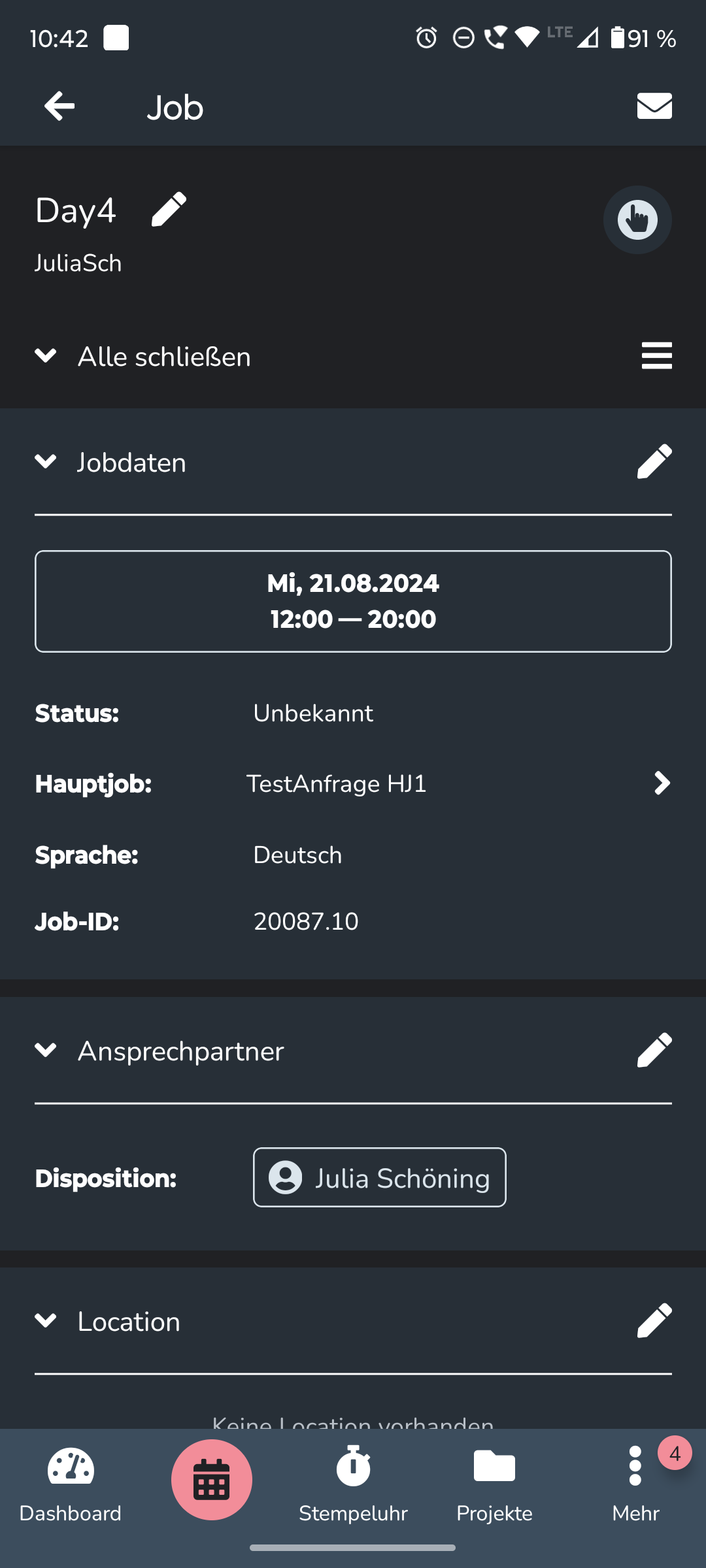
Klicken Sie auf einen Job sehen Sie alle relevanten Jobdaten wie die Uhrzeit, den Ort, nähere Beschreibungen, weitere Unterjobs, den eigenen Buchungsstatus, weitere Mitarbeiter, Aufgaben und Dokumente. Außerdem können Sie Kommentare posten und oben rechts über das Symbol der Uhr Arbeitszeiten erfassen. Über das E-Mail-Symbol können Sie die am Job beteiligten Mitarbeiter eine Freitext E-Mail senden und über die drei Punkte eine Reisekostenabrechnung für den Job anlegen oder den Job löschen - jeweils mit den entsprechenden Zugriffsrechten.
Um direkt zu den richtigen Informationen zu gelangen, können Sie das Symbol mit den drei Strichen auf der rechten Seite verwenden oder alternativ zunächst alle Informationen mit dem entsprechenden Pfeil ausblenden, um einen besseren Überblick zu erhalten.
Mit den entsprechenden Rechten können Sie den Job immer dort bearbeiten, wo Sie das Stiftsymbol sehen.
¶ Unterjobs
Befinden Sie sich in einem Hauptjob, öffnen Sie die einzelnen Unterjobs durch Klicken auf das Symbol der Baumstruktur. Sie erhalten dann eine Auflistung aller Unterjobs und können diese zum Öffnen anklicken. In einem Unterjob selbst werden Ihnen die weiteren Unterjobs unter “Jobstruktur” direkt angezeigt. Streichen Sie dafür die Unterjobs von rechts nach links. Durch Anklicken öffnen Sie den jeweiligen Unterjob und erhalten dessen Informationen.
Möchten Sie von einem Unterjob zurück in den Hauptjob, klicken Sie entweder unter “Jobstruktur” auf “Hauptjob” oder öffnen ihn wieder oben rechts über die Baumstruktur.
¶ Jobdaten
Hier finden Sie alle relevanten Jobinformationen wie die Uhrzeit, den Job-Typen, den Job-Status, den Kunden und die Job-ID.
¶ Ansprechpartner
Hier werden der Disponent und der Projektleiter angezeigt, um sie direkt telefonisch oder per Mail zu kontaktieren. Wurden weitere Ansprechpartner - z.B. für den Kunden oder die Location - angegeben, sind auch diese hier ersichtlich.
¶ Location
Hier sehen Sie die Adresse, an der der Job stattfindet sowie den entsprechenden Google Maps-Link dazu. Über den Link kommt man auch direkt in seinen Routenplaner.
¶ Job Arbeitszeiten
Mit den entsprechenden Rechten, oder wenn man im Job als Projektleiter hinterlegt ist, sieht man diesen Abschnitt. Hier kann man für alle am Job beteiligten Zeiten manuell oder per Stempeluhr hinterlegen und die Zeiten in der App unterschreiben lassen. Gehen Sie zum Unterschreiben der Zeiten auf “Job Arbeitszeiten” und klicken dort das Symbol oben rechts (Blatt Papier und Stift) an. In der sich nun öffnenden Maske kann ausgewählt werden, ob man die Zeiten für einzelne Mitarbeiter oder alle unterschreiben möchte. Nach Klicken auf “Unterschreiben” fügt man erst den Namen ein, dann die Unterschrift.
Über “Stempeluhren” können die Mitarbeiter einzeln z.B. vom Projektleiter eingestempelt werden sobald sie eingetroffen sind bzw. ausgestempelt werden, sobald sie ihre Arbeit beenden.
¶ Beschreibung
Sehen Sie hier die im Job hinterlegte Beschreibung.
¶ Jobstruktur
Lassen Sie sich hier - wenn gegeben - die gesamte Jobstruktur (Projekt - Hauptjob - Unterjob) anzeigen. Die einzelnen Ebenen können jeweils separat geöffnet werden.
¶ Anfrage Status
Wenn Sie zu einem Job angefragt, eingetragen oder gebucht wurden, können Sie hier - ja nach Einstellung - Ihre Verfügbarkeit ändern, die Kategorie auswählen, eventuell die Tätigkeit beschreiben und Bemerkungen hinterlassen.
Wurde in der Verwaltung > Jobs > Anfragen & Buchungen hinterlegt, dass sich Mitarbeiter selber für einen Job anbieten können und wurde unter Verwaltung > Allgemein > Benutzergruppen das entsprechende Recht hinterlegt, kann man sich an dieser Stelle auch selber für einen Job eintragen.
In die gleiche Maske gelangen Sie, wenn sie oben rechts im Job auf das Symbol zum Anbieten zu Jobs klicken.
¶ Ressourcen
Hier sehen Sie als erstes den Personalbedarf. Klicken Sie oben rechts auf das Klemmbrett, um einen Überblick über alle am Job beteiligten Mitarbeiter, unterteilt nach Kategorien, zu erhalten. Mit den entsprechenden Rechten können Sie hier auch weitere Mitarbeiter hinzufügen.
¶ Aufgaben
Hier können Sie sich die bereits erledigten oder die noch offenen Aufgaben, die zu diesem Job gehören, anschauen. Um die erledigten Aufgaben zu sehen, klicken Sie auf den entsprechenden Reiter. Die noch offenen Aufgaben werden werden unten aufgelistet. Die Priorität der Aufgabe erkennen Sie rechts anhand der farbigen Flagge, der Status taucht ebenfalls rechts auf. Mit den entsprechenden Icons rechts unten können Sie die Aufgabe löschen oder bearbeiten.
Klicken Sie zum Erledigen der Aufgabe auf das Kästchen links. Die Aufgabe erscheint dann unter “erledigte Aufgaben”.
Klicken Sie auf eine Aufgaben, um sie zu öffnen und alle relevanten Informationen zu erhalten. Hier können Sie auch weitere Unteraufgaben anlegen und Dokumente oder Kommentare hinzufügen. Über das Symbol der Uhr oben rechts können Zeiten für die Aufgabe manuell erfasst werden, über den Stift kann die Aufgabe bearbeitet werden, sofern Sie über die entsprechenden Rechte verfügen.
Neue Aufgaben können Sie hier entweder über die Schnellerfassung oder über das Pluszeichen oben rechts anlegen. Legen Sie die Aufgabe über das Pluszeichen oben rechts an, können Sie direkt alle relevanten Informationen eingeben. Über die Schnellerfassung erstmal nur den Titel. Für die Eingabe weiterer Informationen öffnen Sie die unten erschienene Aufgabe und geben Sie die Informationen nun ein.
¶ Dokumente
Hier sehen Sie alle für den Job hinterlegten Dokumente und können - mit den entsprechenden Rechten - über das Pluszeichen weitere hinzufügen.
Beim Hinzufügen von Dokumenten können Sie entscheiden, wer dieses Dokument überhaupt sehen darf und können dann entweder ein Dokument oder Foto hochladen oder direkt auf Ihre Kamera zugreifen, um ein Foto aufzunehmen, dass dann direkt hochgeladen werden kann.
¶ Individuelle Tabs
Wenn im Job individuelle Tabs erstellt wurden, werden diese hier angezeigt. Klicken Sie auf die individuellen Tabs, um sie zu öffnen. Mit den entsprechenden Berechtigungen können Sie diese auch bearbeiten.
¶ Kommentare
Hier sehen Sie alle bisher geposteten Kommentare und können selber welche schreiben. Bereits gepostete Kommentare können beantwortet, bearbeitet oder gelöscht werden - je nach Zugriffsrechten. Klicken Sie auf die Anzahl der Antworten, um die jeweiligen Antworten sichtbar zu machen.
¶ Kalender
Wenn Sie über mehrere CrewBrain-Accounts verfügen und in einen anderen wechseln wollen, klicken Sie oben auf den Namen des aktuellen Accounts. Unten können Sie nun zwischen den verschiedenen Accounts wählen.
Es werden Ihnen alle Jobs ab dem aktuellen Datum angezeigt, an denen Sie beteiligt sind. Öffnen Sie sie durch anklicken.
Über das Filtersymbol oben rechts können Sie Filter setzen. Neben Ihren aktuellen Filterfavoriten kann hier ein Zeitraum ausgewählt und Jobs bzw. Projekte ausgeblendet werden.
Als Disponent bzw. mit den entsprechenden Rechten kann man über das Pluszeichen oben rechts neue Jobs angelegen.
¶ Erstellen eines Jobs (Disponent)
Über das Pluszeichen oben rechts kann man mit den entsprechenden Rechten neue Jobs erstellen. Geben Sie dazu alle relevanten Informationen ein und hinterlegen Sie ggf. eine Beschreibung. Nach dem Speichern taucht der neu erstellte Job im Kalender auf, so dass Sie nun den Personalbedarf und auch die Mitarbeiter dazu hinterlegen können. Klicken Sie dazu bei "Personal & Ressourcen" auf "alle anzeigen". Über das Pluszeichen oben rechts können Sie die gewünschten Kategorien mit dem entsprechenden Personalbedarf hinterlegen. Um die einzelnen Postionen mit Mitarbeitern zu füllen, klicken Sie wiederum auf das Pluszeichen rechts der entsprechenden Kategorie. Hier können Sie nun mit Hilfe der Filter den richtigen Mitarbeiter, Freelancer, Dienstleiter, das richtige Fahrzeug oder auch den richtigen Raum finden und durch anklicken dem Job hinzufügen.
Hinweis: das Erstellen von Jobs in der App steht nur zur Verfügung, wenn eine Internetverbindung besteht.
¶ Stempeluhr
Hier können Sie ganz einfach Zeiten auf Jobs, Projekte oder unabhängige Zeiten stempeln selbst im Offline-Modus. Auf diese Weise können Mitarbeiter auch an der Zeiterfassung teilnehmen, wenn Sie sich in einem Bereich oder Gebiet ohne Empfang bzw. Internetzugang aufhalten. Die Arbeitszeiten werden anschließend synchronisiert, sobald die App wieder eine aktive Internetverbindung erkennt.
Hier unser Video-Short dazu.
Voreingestellt ist beim Stempeln immer der Job, für den Sie gerade gebucht sind. Falls Sie über mehrere CrewBrain-Accounts verfügen achten Sie bitte darauf, dass Sie sich im Richtigen befinden oder wechseln Sie ggf. den Account durch Anklicken.
Hinweis: das Erfassen von Arbeitszeiten steht auch dann zur Verfügung, wenn keine Verbindung zum Internet besteht. Offline erfasste Zeiten werden automatisch synchronisiert, sobald die Internetverbindung wieder besteht.
¶ Erfassen von Arbeitszeit
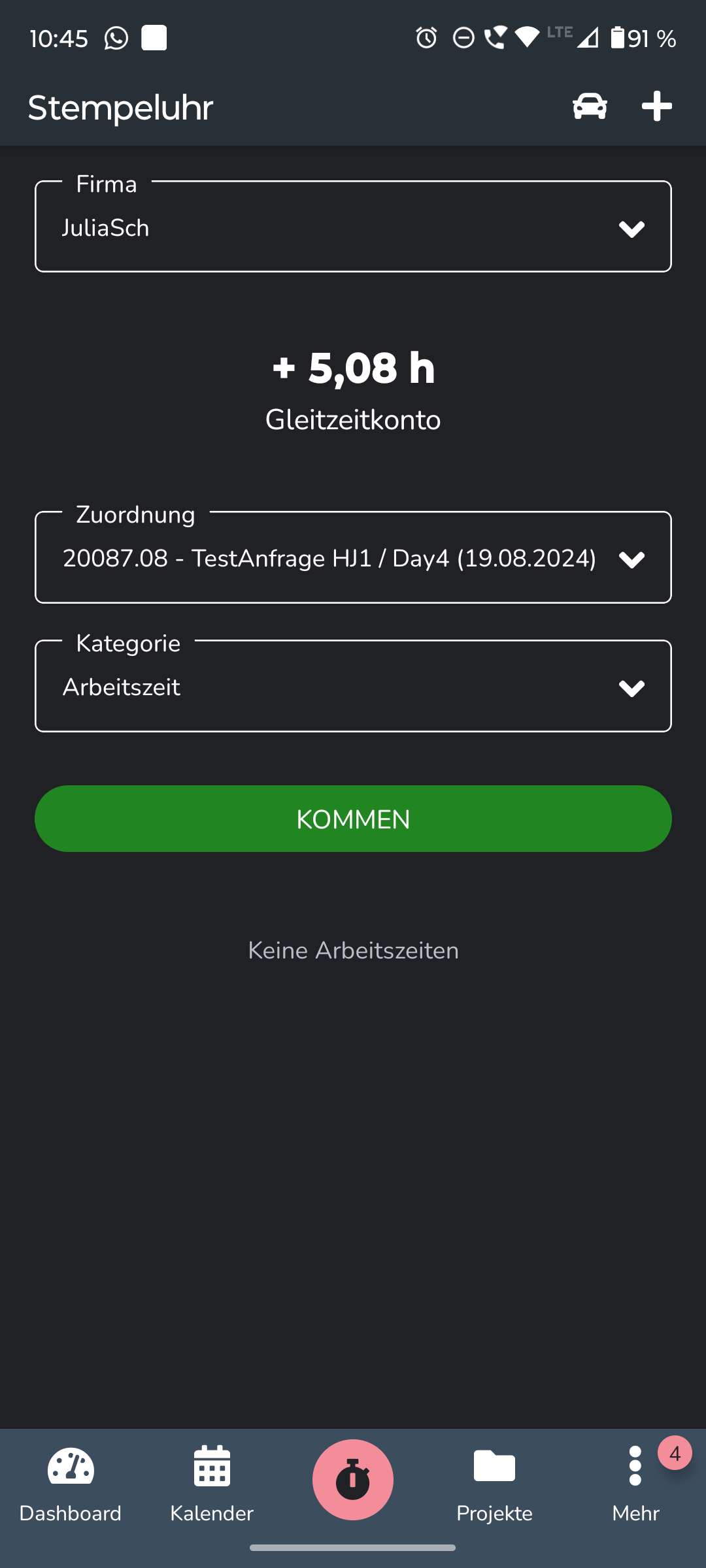
Um Zeiten auf den Job zu stempeln, für den Sie gebucht sind, klicken Sie einfach auf „kommen“, für Pausen auf „Pause“ und zum Ausstempeln auf „gehen“. Möchten Sie auf einen anderen Job, ein anderes Projekt oder auf unabhängige Zeiten stempeln, klicken Sie auf die obere Zeile der Stempeluhr, um dann unten das Entsprechende auszuwählen. In der Desktop-Ansicht können Sie unter Verwaltung > Projekte > Voreinstellungen auswählen, welche Projekt-Typen für wen in der Stempeluhr sichtbar sein sollen.
Die per Stempeluhr erfassten Zeiten werden automatisch in der Abrechnung bzw. der Zeiterfassung und in dem entsprechenden Job bzw. Projekt hinterlegt. In der Desktop-Ansicht unter Verwaltung > Zeiterfassung > Allgemein können Sie außerdem verschiedene Einstellungen u.a. zum Genehmigen von Zeiten hinterlegen.
Unterhalb der Stempeluhr sehen Sie die kürzlich erfassten Zeiten. Durch anklicken können Sie diese bearbeiten bzw. ändern, sofern unter Verwaltung > Zeiterfassung > Allgemein eingestellt ist, dass Zeiten rückwirkend geändert werden dürfen.
¶ Erfassen von Fahrtzeit
Über die Stempeluhr können Sie auch ein Fahrtenbuch führen. Dafür muss am Desktop unter Verwaltung > Abrechnung&Zeiterfassung > Zeitkategorien für mindestens eine Zeitkategorie die Zusatzfunktion “Fahrtstrecke” aktiviert werden. Gehen Sie in die Stempeluhr und geben Sie in der zweiten Zeile als Zeitkategorie jene mit oben genannter Zusatzfunktion an (voreingestellt ist hier Fahrtzeit Fahrer bzw. Mitfahrer). Klicken Sie nun auf “Kommen”, gelangen Sie automatisch ins Fahrtenbuch. Dort wählen Sie das Fahrzeug aus, mit dem Sie fahren, und geben den Startkilometerstand an. Setzen Sie den Haken bei „Abfahrtskontrolle durchgeführt?“ wenn Sie überprüft haben, ob das Fahrzeug für die jeweilige Fahrt geeignet und verkehrssicher ist. Geben Sie dann den Zweck und das Ziel der Reise an. Wenn die Reise direkt zu einem Job erfasst wird, sind diese Felder mit dem Jobtitel und der Adresse der Location vorbelegt. Hinterlegen Sie ggf. Notizen zu Ihrer Reise. Klicken Sie dann auf „Speichern“.
Klicken Sie bei einer Fahrtunterbrechung auf „Pause“, zum Weiterfahren wieder auf „Kommen“ und geben Sie den aktuellen Kilometerstand ein. Speichern Sie diesen. Wenn Sie am Ziel angekommen sind klicken Sie auf „Gehen“. Sie werden nun nach dem Endkilometerstand gefragt und können einen Haken bei „Ankunftskontrolle durchgeführt?“ setzen, sobald diese erfolgt ist. Klicken Sie dann auf „Speichern“.
Die Fahrten werden automatisch unter Mein Account > Fahrtenbuch und in den Stammdaten beim jeweiligen Mitarbeiter und Fahrzeug hinterlegt und können bei Reisekostenabrechnungen direkt aus dem Fahrtenbuch übernommen werden.
Hier unser Video-Short dazu.
¶ Use case - Als CrewChief Zeiten für das Personal erfassen
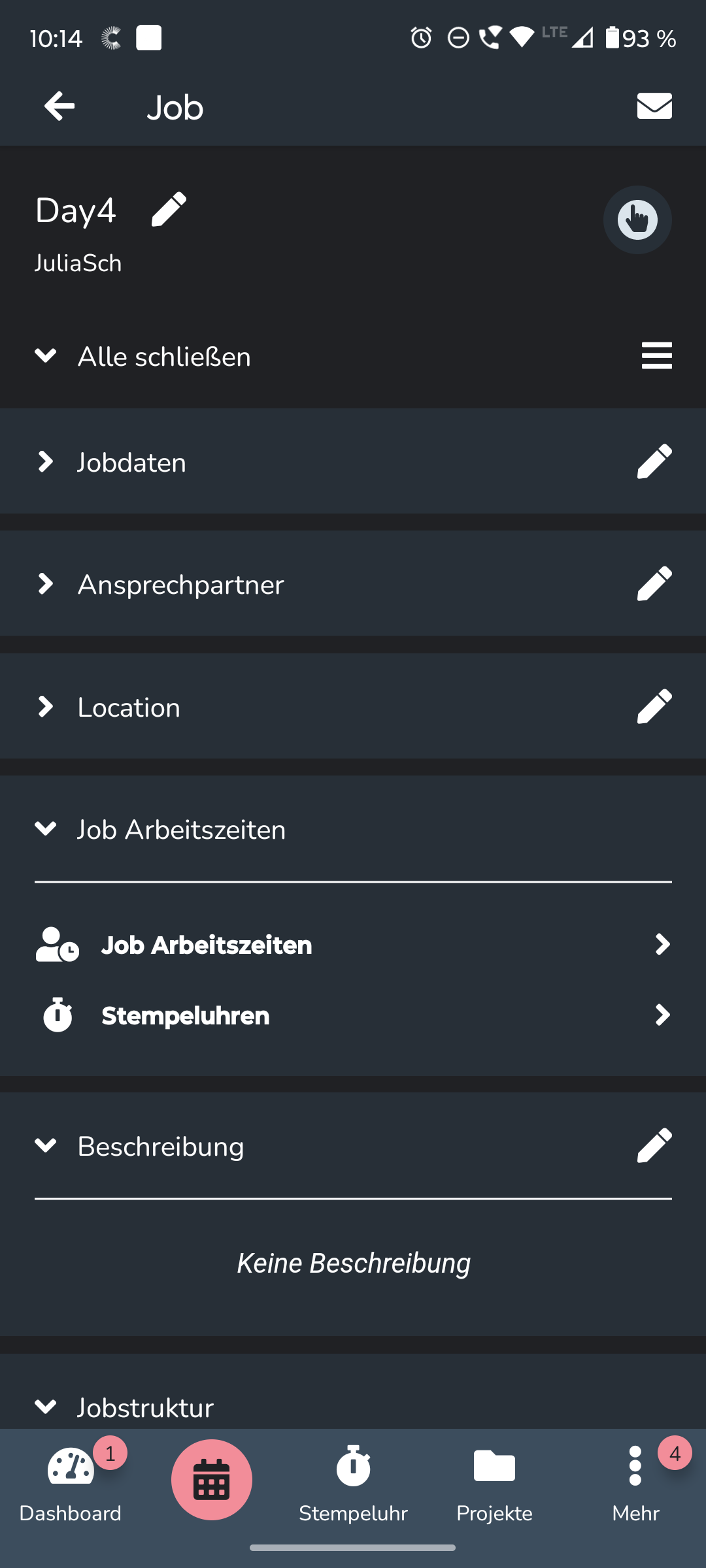
Soll eine Person vor Ort die Teamleitung übernehmen und das Personal gesammelt ein- bzw. aus- oder zur Pause stempeln, dann sollte diese Person in der Job-Planung in die Zeile "Projektleiter" eingetragen werden. Dadurch erhält die dort eingetragene Person zusätzliche Berechtigungen, die ausschließlich für den Job gelten, in dem sie als Projektleiter eingetragen wurde.
Öffnet der Projektleiter in der Smartphone App den Job, so erscheint ein zusätzliches Feld "Job Arbeitszeiten" mit den zwei Optionen "Alle Arbeitszeiten" und "Stempeluhren".
¶ Beispiel 1 - Stempeluhren
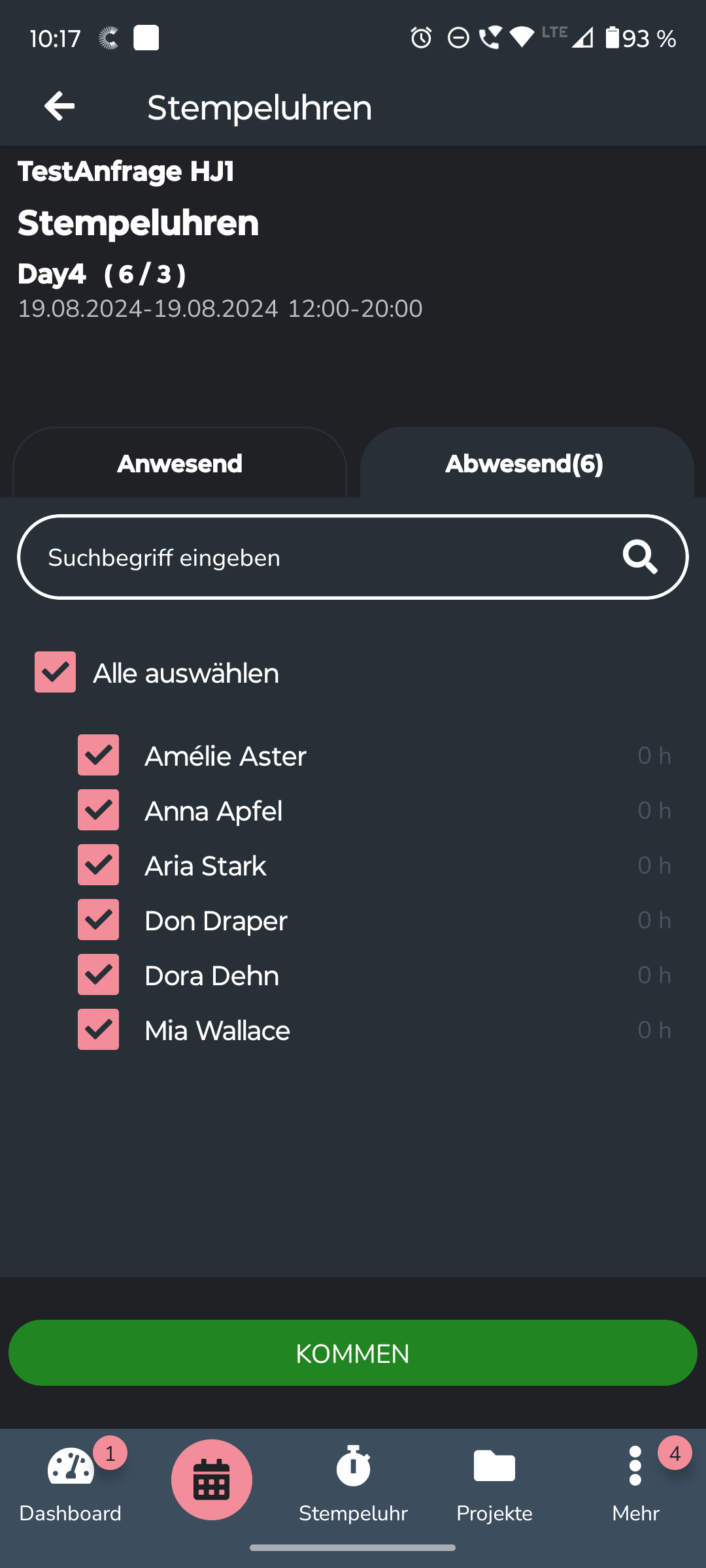
Die geplante Arbeitszeit beginnt und der CrewChief soll das gesamte Team (bzw. alle anwesenden Personen) einstempeln. Dazu klickt er im Job auf Stempeluhren.
Nun öffnet sich eine Ansicht, in der alle gebuchten Mitarbeiter/Freelancer aufgelistet sind. Über das Auswahlfeld "Alle" können alle Personen angewählt werden. Mit Hilfe der Auswahlfelder vor den Namen können einzelne Personen an- oder abgewählt werden. Somit kann der Projektleiter also steuern, für welche Personen er die folgende Aktion ausführen möchte. Hat er z.B. alle angewählt, wählt er im unteren Bereich "Kommen" aus. Dann wird abgefragt, ob die aktuelle Uhrzeit als Startzeit genutzt werden soll und bei Bedarf, kann die Startzeit direkt angepasst werden. Nun läuft die Arbeitszeit für alle gewählten Mitarbeiter/Freelancer ab der aktuellen (oder ggf. korrigierten) Uhrzeit.
Ebenso kann die Pause oder das Arbeitsende erfasst werden.
¶ Beispiel 2 - Alle Arbeitszeiten
Sollte der Projektleiter die Arbeitszeit des Personals nicht über alle Stempeluhren erfassen, sondern möchte er die Zeiten manuell eintragen oder nachträglich ändern, dann wählt er "Alle Arbeitszeiten". Hier findet sich wieder eine Liste aller im Job gebuchten Mitarbeiter/Freelancer sowie die Arbeits- & Pausenzeiten, sofern bereits Zeiten erfasst wurden. Nun kann der Projektleiter über das + Symbol Zeiten hinzufügen - entweder bei jeder einzelnen Person individuell oder für "Alle" mit dem + in der oberen Zeile. So kann z.B. einfach und schnell für alle eine Pause nachgetragen werden, falls diese versehentlich nicht erfasst wurde. Weiterhin ist es über diese Ansicht auch möglich die einzelnen Zeiten zu ändern, indem man auf die erfasste Zeit tippt.
Was passiert, wenn ein Mitarbeiter sich selbst über seine App einstempelt und der CrewChief ebenso?
Das ist in der Regel kein Problem. Sollte der Mitarbeiter bereits eingestempelt sein, sieht der CrewChief, dass seine Arbeitszeit bereits läuft. Ggf. kann er die Startzeit dann korrigieren.
Andersherum, wenn der CrewChief den Mitarbeiter bereits eingestempelt hat, sieht auch der Mitarbeiter in seiner App, dass seine Arbeitszeit bereits läuft und er kann sich nicht "doppelt" einstempeln.
¶ Aufgaben / Projekte
Haben Sie mindestens Leserechte auf Projekte, erscheint hier für Sie der Menüpunkt "Projekte", ansonsten der Menüpunkt "Aufgaben".
¶ Aufgaben
Hier sehen Sie all Ihre Aufgaben und Aufgabenlisten. Über das Pluszeichen oben rechts können Sie weitere Aufgabenlisten hinzufügen. Geben Sie dafür einen Namen und eine Beschreibung an und wählen Sie einen Ordner - den Sie vorher in der Desktop-Ansicht unter Aufgaben hinzugefügt haben - in dem die Aufgabenliste enthalten sein soll.
Klicken Sie in eine Liste, um sich die darin befindlichen Aufgaben anzeigen zu lassen. In Ihren eigenen Aufgabenlisten so wie in den Listen „ Neue Aufgaben“, „Mir zugewiesen“ und „Von mir erstellt“ können Sie neue Aufgaben hinzufügen. In jeder Liste können Sie die Sortierung auswählen, sowie über das Symbol des Stifts oben rechts eine neue Aufgabenliste hinzufügen.
Öffnen Sie eine Aufgabe durch anklicken, sehen Sie alle relevanten Informationen zur Aufgabe. Unten können Sie Unteraufgaben hinzufügen, Dokumente hochladen, Kommentare oder Dateien posten und Zeiten zur ausgewählten Aufgabe erstellen. Klicken Sie auf das Symbol der Uhr oben rechts, um Zeiten manuell oder per Stempeluhr zur Aufgabe zu erfassen, klicken Sie auf das Symbol des Stifts, um die Aufgabe zu bearbeiten. Sie können nun den Namen, den Bearbeiter, die Priorität und die Fälligkeit bearbeiten, angeben, ob die Aufgabe wiederholt werden soll und eine Beschreibung hinterlegen. Klicken Sie danach auf Speichern.
Erledigen Sie eine Aufgabe, indem Sie links der Aufgabe in das Kästchen klicken. Die Aufgabe verschwindet dann aus der Liste. Sie finden erledigte Aufgaben ganz unten in der Liste „Von mir erstellt“ wo sie nochmals geöffnet und wie oben beschrieben bearbeitet werden kann. Eine Aufgabe kann erst erledigt werden, wenn auch all ihre Unteraufgaben erledigt wurden.
¶ Projekte
Hier sehen Sie alle eine Auflistung aller Projekte. Um das gewünschte Projekt zu finden können Sie oben rechts mit dem Filter arbeiten, oder die Suchfunktion nutzen. Klicken Sie auf ein Projekt, um dessen Informationen abzurufen. Über die Uhr oben rechts können Sie Arbeitszeiten dazu erfassen und über den Stift - je nach Zugriffsrechten - das jeweilige Projekt bearbeiten.
¶ Mehr
Hier finden Sie Funktionen wie beispielsweise die Reisekosten, Ihren Account oder, je nach Zugriffsrechten, die Stammdaten. Außerdem können Sie hier Ihrer App weitere CrewBrain-Accounts hinzufügen, sofern Sie darüber verfügen.
¶ Allgemein
¶ Firmen
Gehen Sie unter Firmen auf das Pluszeichen oben rechts, können Sie weitere CrewBrain-Accounts, die Sie bereits besitzen, der App hinzufügen. Somit fällt das An- und Abmelden in verschiedenen Accounts weg. Klicken Sie auf „Standart-Firma“ bei derjenigen Firma, die standardmäßig beim Öffnen der App angezeigt werden soll. Klicken Sie auf „Löschen“ um eine bereits angelegte Firma wieder zu löschen.
¶ Feedback
Sollten Ihnen Fehler bzw. Bugs in der App auffallen, können Sie diese hier direkt an uns melden. Wählen Sie dazu als Firma CrewBrain aus, damit die Nachricht direkt an uns geht. Beschreiben Sie im nächsten Fenster den Fehler und setzten Sie den Haken bei Debug-Daten senden - das hilft uns, den Fehler zu finden. Zusätzlich haben Sie die Möglichkeit weitere Screenshots oder ggf. ein Video anzuhängen, falls das den Fehler bzw. den Bug noch deutlicher zeigt.
Natürlich freuen wir uns auch über positives Feedback.
¶ Einstellungen
Hier können Sie die Sprache der App einstellen, auswählen, welcher Tab standardmäßig beim Öffnen angezeigt werden soll und nach Updates suchen.
Weiterhin kann hier angehakt werden, dass bei Jobs und Urlaub oder Abwesenheit automatisch in den anderen Accounts eine Abwesenheit hinterlegt werden soll - sofern Sie über mehrere CrewBrain-Accounts verfügen.
Unter “Stempeluhr” kann man die neue Logik der Stempeluhr aktivieren. Diese neue Logik verbessert die Zuverlässigkeit und reduziert Fehler und wird daher von uns ausdrücklich empfohlen. Hier kann auch das Geofencing aktiviert werden, wenn Sie also eine Benachrichtigung erhalten wollen, sobald Sie die Location Ihres aktuellen Jobs erreichen bzw. verlassen.
¶ Ihre Firma
Hier gelangen Sie zu allen weiteren Funktionen, die in Ihrem Firmen-Account - je nach Zugriffsrechten - möglich sind. Verfügen Sie über mehrere Accounts können Sie den entsprechenden über ein Dropdown auswählen.
¶ Übersicht
Hier sehen Sie eine Auflistung all Ihrer Mitarbeiter und die Jobs, an denen sie beteiligt sind. Klicken Sie rechts auf das Symbol neben den Mitarbeiter, um dessen Profil aufzurufen. Über die Kontaktinformationen können Sie den Mitarbeiter direkt anrufen oder ihm eine E-Mail schicken. Außerdem sehen Sie die in den Stammdaten hinterlegten persönlichen Informationen, die Kategorien, in die der Mitarbeiter eingeteilt ist, sowie die Notfall-Kontakte und Dokumente.
Hat ein Mitarbeiter sein Passwort vergessen, können Sie dieses direkt hier in der App zurücksetzen. Der entsprechende Mitarbeiter bekommt dann eine Mail mit den neuen Passwort.
Klicken Sie auf das Symbol des Stifts oben rechts, können Sie das Profil des Mitarbeiters bearbeiten. Um die Bearbeitung zu speichern klicken Sie wiederum oben rechts auf das Symbol des Hakens.
Außerdem finden Sie in dieser Übersicht sämtliche Fahrzeuge und die Jobs, sofern das Fahrzeug dafür eingeplant wurde. Das farbige Quadrat zeigt den Buchungsstatus an.
Analog gestaltet sich die Darstellung der Räume in der Übersicht.
¶ Aufgaben
Hier sehen Sie all Ihre Aufgaben und Aufgabenlisten. Über das Pluszeichen oben rechts können Sie weitere Aufgabenlisten hinzufügen. Geben Sie dafür einen Namen und eine Beschreibung an und wählen Sie einen Ordner - den Sie vorher in der Desktop-Ansicht unter Aufgaben hinzugefügt haben - in dem die Aufgabenliste enthalten sein soll.
Klicken Sie in eine Liste, um sich die darin befindlichen Aufgaben anzeigen zu lassen. In Ihren eigenen Aufgabenlisten so wie in den Listen „ Neue Aufgaben“, „Mir zugewiesen“ und „Von mir erstellt“ können Sie neue Aufgaben hinzufügen. In jeder Liste können Sie die Sortierung auswählen, sowie über das Symbol des Stifts oben rechts eine neue Aufgabenliste hinzufügen.
Öffnen Sie eine Aufgabe durch Anklicken, sehen Sie alle relevanten Informationen zur Aufgabe. Unten können Sie Unteraufgaben hinzufügen, Dokumente hochladen, Kommentare oder Dateien posten und Zeiten zur ausgewählten Aufgabe erstellen. Klicken Sie auf das Symbol der Uhr oben rechts, um Zeiten manuell oder per Stempeluhr zur Aufgabe zu erfassen, klicken Sie auf das Symbol des Stifts, um die Aufgabe zu bearbeiten. Sie können nun den Namen, den Bearbeiter, die Priorität und die Fälligkeit bearbeiten, angeben, ob die Aufgabe wiederholt werden soll und eine Beschreibung hinterlegen. Klicken Sie danach auf Speichern.
Erledigen Sie eine Aufgabe, indem Sie links der Aufgabe in das Kästchen klicken. Die Aufgabe verschwindet dann aus der Liste. Sie finden erledigte Aufgaben ganz unten in der Liste „Von mir erstellt“ wo sie nochmals geöffnet und wie oben beschrieben bearbeitet werden kann. Eine Aufgabe kann erst erledigt werden, wenn auch all ihre Unteraufgaben erledigt wurden.
¶ Reisekosten
Hier sehen Sie eine Auflistung Ihrer aktuellen sowie abgeschlossenen Reisekosten. Durch Anklicken erhalten Sie Einsicht in die jeweilige Abrechnung. Befindet sich eine Abrechnung in Korrektur, können Sie diese bearbeiten und anschließend erneut einreichen. Öffnen Sie dazu die entsprechende Abrechnung und ändern Sie den Reiseverlauf, die Pauschalen, die Fahrtkosten und / oder die Belege. Klicken Sie dazu auf das jeweilige Feld und ändern Sie an entsprechender Stelle die Eingaben. Klicken Sie bei den Belegen oben rechts auf das Pluszeichen, um weitere Belege hinzuzufügen. Klicken Sie auf das Symbol des Stifts oben rechts, um den Namen der Abrechnung, die Zugehörigkeit zu einem Projekt oder Job, das Abrechnungsdatum oder den Geschäftszweck zu ändern. Hier können Sie ihre Abrechnung auch kommentieren.
¶ Reisekostenabrechnung erstellen
Zum Erstellen einer neuen Reisekostenabrechnung klicken Sie auf das Pluszeichen oben rechts. Geben Sie nun alle relevante Informationen wie den Namen, die Zugehörigkeit zu einem Job oder Projekt, das Abrechnungsdatum sowie den Geschäftszweck an. Kommentieren Sie hier ggf, Ihre Abrechnung. Durch Klicken auf Speichern öffnet sich eine neue Maske. Klicken Sie auf Reiseverlauf, um diesen hier einzutragen und zu speichern. Wiederholen Sie diesen Vorgang, um weitere Stopps zu hinterlegen. Voreingestellt ist hier immer die Rückfahrt, so dass nur noch die Uhrzeit und ggf. das Datum angepasst werden muss. Gehen Sie oben links auf dem Pfeil zurück, um im nächsten Schritt die Verpflegung- und Übernachtungspauschalen zu öffnen und diese entsprechend anzuklicken. Klicken Sie auf Speichern, um wieder in die Übersicht zu gelangen.
Geben Sie als nächstes die Fahrtkosten an. Wählen Sie das Fahrzeug, geben Sie ggf. das Kennzeichen ein und die Kilometerzahl Ihrer zurückgelegten Strecke. Wenn nicht unter Verwaltung > Reisekosten > Allgemein anders angegeben, werden 0,30€ pro Liter berechnet. Klicken Sie auf Speichern, um in die Übersicht zurückzukehren. Erfassen Sie Belege, indem Sie unter „Belege“ auf das Pluszeichen oben rechts klicken. Füllen Sie die vorgefertigten Felder aus, laden Sie das entsprechende Dokument dazu hoch oder fotografieren Sie es direkt ab, in dem Sie auf das Kamera-Symbol klicken. Speichern Sie.
Möchten Sie den Namen, das Abrechnungsdatum oder den Geschäftszweck im Nachhinein nochmal ändern, klicken Sie oben rechts auf das Symbol des Stifts. Ansonsten haben Sie nun alle Informationen hinterlegt und können die Reisekostenabrechnung einreichen.
¶ Zeiterfassung
Als fest angestellter Mitarbeiter finden Sie bei sich den Menüpunkt „Zeiterfassung“, wenn Sie nach Stunden oder Pauschalen abgerechnet werden den Punkt „ Abrechnung“ (siehe unten).
In der Zeiterfassung sehen Sie den aktuellen Wert Ihres Gleitzeitkontos sowie eine Auflistung Ihrer monatlich geleisteten Arbeitsstunden. Klicken Sie auf einen Monat, um diesen zu öffnen. Sie erhalten Einblick in Ihre Monatsabrechnung mit den täglich geleisteten Arbeitsstunden, ggf. den angefallenen Urlaubs- oder Krankentagen sowie die Anzahlt der gebuchten Jobs. Klicken Sie auf einen Job, ein Projekt oder auf „unabhängige Zeit“ können Sie die entsprechenden Zeiten hier rückwirkend ändern, sofern Sie unter Verwaltung > Zeiterfassung > Allgemein dazu berechtigt sind. Scrollen Sie im aktuellen Monat bis zum Ende, können Sie auch hier manuell weitere „Zeiten hinzuzufügen“.
¶ Abrechnung
Wenn Sie nach Stunden, Pauschalen oder Tagessätzen abgerechnet werden finden Sie bei sich den Menüpunkt „Abrechnung“.
Hier sehen Sie Ihren aktuellen Saldo und eine Auflistung der monatlich erarbeiteten Saldi. Klicken Sie auf einen Monat, um die Jobs, die Arbeitszeiten und die dazugehörigen Saldi zu sehen. Unabhängige Zeiten können hier bearbeitet und neue Zeiten hinzugefügt werden.
¶ Stammdaten
Je nach Zugriffsrechten können Sie hier auf alle Stammdaten zugreifen. Die einzelnen Mitarbeiter, Freelancer, Dienstleister, Kunden oder auch Bewerber können per Telefon oder E-Mail kontaktiert werden und die Kontakte können zu den Kontakten des Handys hinzugefügt werden.
¶ Urlaub & Abwesenheiten
Über das Pluszeichen oben rechts kann man hier vor allem Urlaube und Abwesenheiten selber anlegen. Dazu gibt man optional den Grund ein, wählt dann die Kategorie - also um welche Art von Abwesenheit es sich handelt (Urlaub, Schulung, Homeoffice, etc.) - und dann die entsprechenden Daten aus.
Handelt es sich nicht um ganztägige Abwesenheiten, kann man bestimmte Uhrzeiten eingeben, sobald man den Haken bei "ganztägig" wegnimmt. Dabei sollte man daran denken, dass bei einem halbe Abwesenheit eben auch der Faktor entsprechend angepasst werden sollte. Alternativ kann man aber auch einen fixen Stundenwert eingeben.
Falls unter Verwaltung > Urlaub & Abwesenheit > Allgemein angegeben wurde, dass man einen Vertreter auswählen muss, kann man diesen hier hinterlegen.
Weiterhin sieht man hier seinen aktuellen Urlaubsanspruch. Also wie viele Urlaubstage man für das gesamte Jahr hat, wie viele Tage aus dem Jahr zuvor übertragen wurden, wie viele man bereits eingereicht hat, wie viele davon bereits genehmigt sind, wie viele man bereits verwendet hat und seinen aktuellen Resturlaub.
Außerdem die bereits eingetragenen Zeiträume und ggf. (wenn unter Verwaltung > Urlaub & Abwesenheit > Allgemein eingestellt) seine Stellvertreterzeiträume.
¶ Mein Account
Sehen Sie hier, wie Sie Ihren Account in der App verwalten.
¶ Fehlerbehebung
¶ App und App-Daten löschen (Android)
Wenn sich die App unerklärlich aufhängt, die Anmeldung nicht mehr möglich ist oder andere Fehler auftreten, die anderweitig nicht behoben werden können, lösche bitte den Cache und die App-Daten der CrewBrain-App. Du setzt die App damit auf den Auslieferungszustand zurück.
Um die Daten zu löschen, gibt es mehrere Wege, von denen einer wie folgt ist:
- Einstellungen auf dem Gerät öffnen
- Apps öffnen (in den Einstellungen)
- Die CrewBrain App raussuchen und wählen
- Auf Speicher und Cache (ggf. auch anders benannt, z. B. App-Daten) tippen
- Nun die App-Daten löschen (teilweise auch “Speicherinhalt” oder ähnlich benannt) - Cache leeren reicht nicht
- Die App ist nun wieder wie neu installiert
Ein Video-Walkthrough gibt es hier: https://youtu.be/ykObQPVQMFg.
¶ Unterschied App-Daten löschen und App deinstallieren und wieder installieren
Wenn du die App deinstallierst (z. B. über den Play Store), werden die App-Daten teilweise nicht oder nicht vollständig gelöscht und Fehler treten nach der Neuinstallation wieder auf. Manchmal fragt dich dein Gerät nach der Deinstallation, ob du die restlichen App-Daten löschen willst. Das kann sinnvoll sein, wenn du die App aufgrund von Fehlern deinstalliert hast. Falls du diesen Schritt übersprungen hast, hole einfach die Schritte von oben nach.