Mit dem Feature Gefährdungsbeurteilung können Gefährdungen erstellt und bewertet werden. So entsteht ein individueller Katalog an Gefährdungsbeurteilungen. Jedem Fahrzeug, jeder Location und jeder Mitarbeiter-Kategorie können dann die zugehörigen Gefährdungsbeurteilungen zugewiesen werden. Die Gefährdungsbeurteilungen sind nun dort hinterlegt.
Im Job besteht dann die Möglichkeit sich eine vollständige Gefährdungsbeurteilung auf Basis aller für den Job relevanten Fahrzeuge, Locations und Mitarbeiter-Kategorien anzeigen und im PDF-Format ausgeben zu lassen.
Hier unser Video-Short dazu.
Da Gefährdungsbeurteilungen die Grundlage für Sicherheitsunterweisungen sind, können auch Sicherheitsunterweisungen in CrewBain dokumentiert und signiert werden. Lesen Sie hier, wie das funktioniert.
¶ Gefährdungen erstellen

Zunächst muss eine Gefährdung erstellt werden. Dies geschieht unter Verwaltung > Arbeitssicherheit > Gefährdungsbeurteilung > Gefährdungen. Um eine Gefährdung anzulegen, wird der Gefährdungsfaktor sowie ein Tätigkeitsfeld benötigt. Die Gefährdung kann benannt und ein passendes Symbolbild ausgewählt werden. Außerdem sollte die Tätigkeit bzw. die Gefahrenquelle genauer beschrieben werden.
¶ Gefährdungsfaktoren

Unter dem Menüpunkt "Gefährdungsfaktoren" können die Kategorien der Gefährdungen angelegt werden. Es ist möglich mit verschiedenen Unterteilungen zu arbeiten, um die einzelnen Gefährdungsfaktoren übersichtlich zu gruppieren. Mit einem Klick auf "+ Gefährdungsfaktor hinzufügen" öffnet sich das Eingabefeld zur Erstellung des Gefährdungsfaktors. Hier kann die Unterteilung gewählt, sowie die Bezeichnung eingetragen werden. Es ist außerdem möglich, zu hinterlegen ob es sich bei dem Gefährdungsfaktor um einen für Mitarbeiter-Kategorien, Fahrzeuge oder Locations relevanten Faktor handelt.
¶ Tätigkeitsfelder

Analog zu den Gefährdungsfaktoren können unter dem Menüpunkt "Tätigkeitsfelder" ebendiese angelegt werden. Mit einem Klick auf "+Tätigkeitsfeld hinzufügen" kann die Bezeichnung des Tätigkeitsfeld eingetragen sowie optional die Unterteilung gewählt werden. Auch hier hilft die Unterteilung die Tätigkeitsfelder übersichtlich darzustellen. Eine Gefährdung kann auch mehreren Tätigkeitsfeldern zugeordnet werden. Auf diese Weise können Duplikate reduziert werden, was zu mehr Übersichtlichkeit bei der Erstellung der Beurteilungen führt.
¶ Gefährdungsbeurteilung vor Maßnahmen

Nun wird die Beurteilung dieser Gefährdung vorgenommen. Es ist möglich die Gefährdung anhand des Schweregrades der möglichen Folgen in Zusammenhang mit der Wahrscheinlichkeit des Auftretens der Gefährdung zu beurteilen. Die Bewertung der Wahrscheinlichkeit kann in 5 Stufen von Fast unmöglich bis zu Fast gewiss vorgenommen werden. Der Schweregrad kann ebenfalls in 5 Stufen von "Keine gesundheitlichen Folgen" bis "Tödliche Folgen" beurteilt werden. Aus beiden Werten ergibt sich dann eine Beurteilung der Gefährdung von "Extrem gering" bis "Extrem hoch". Die Farbgebung von grün bis rot hebt das Ergebnis der Beurteilung hervor. Um den Sachverhalt zu veranschaulichen, haben Sie außerdem die Möglichkeit Dokumente (z.B. Bilder) hinzuzufügen.
¶ Gefährdungsbeurteilung nach Maßnahmen
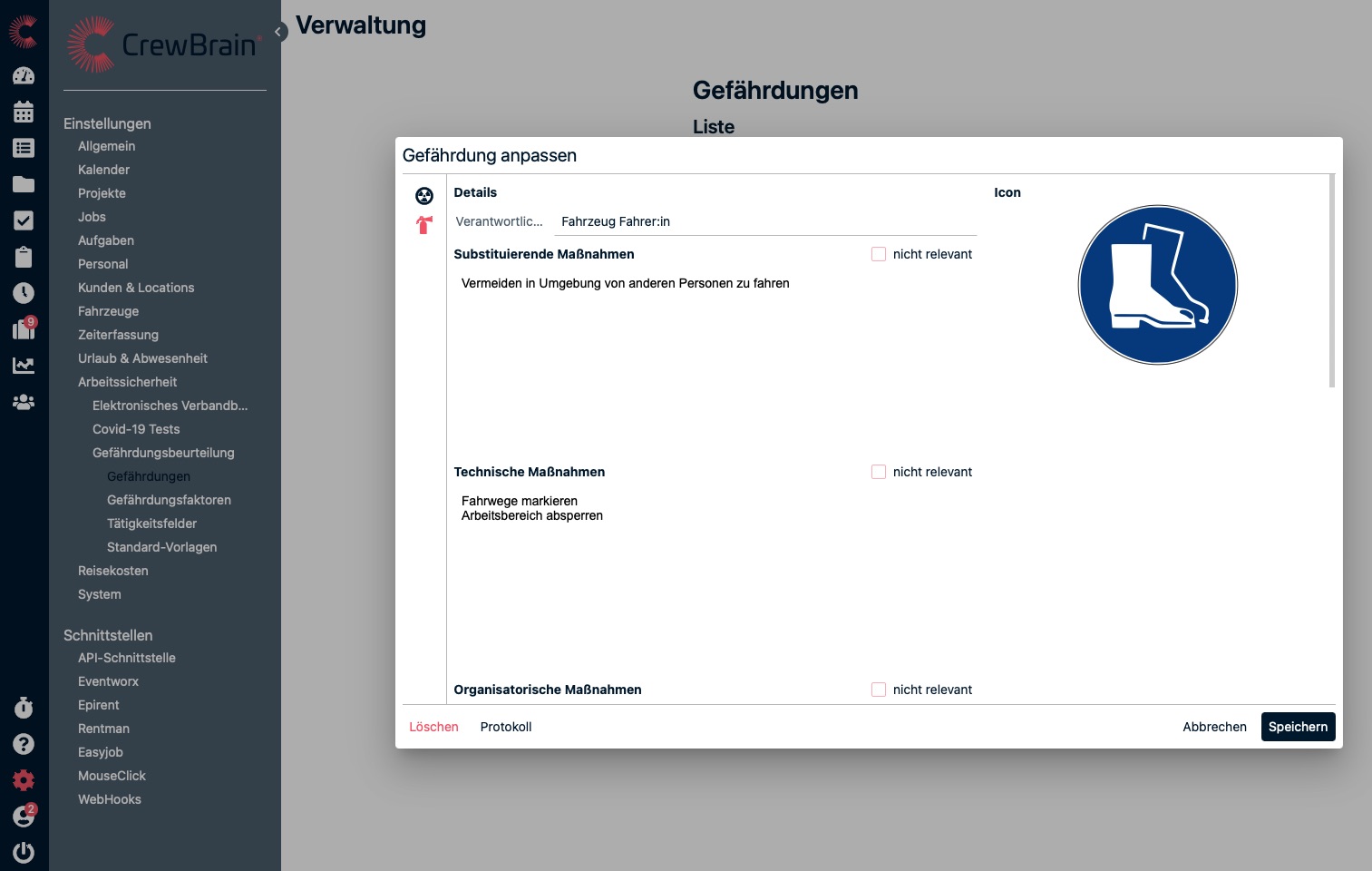
Über das Feuerlöscher-Symbol können nun Maßnahmen zur Verringerung des Risikos definiert werden. Es können Substituierende, Technische, Organisatorische sowie Persönliche Maßnahmen beschrieben werden. Auch hier kann ein Symbol gewählt werden. Einzelne Maßnahmenkategorien können als "nicht relevant" abgewählt werden, sollte dies der Fall sein.
Im Anschluss erfolgt eine erneute Gefährdungsbeurteilung bei Umsetzung bzw. unter Einhaltung der angegebenen Maßnahmen. Die Beurteilung erfolgt anhand der gleichen Skala wie zuvor. Somit liegen für jede Gefährdung zwei Beurteilungen vor - eine Beurteilung vor und eine nach Maßnahmen. Um den Sachverhalt zu veranschaulichen, haben Sie auch unter den Maßnahmen die Möglichkeit Dokumente (z.B. Bilder) hinzuzufügen.
¶ Gefährdungen kopieren
Oft basieren Gefährdungen aufeinander oder haben ähnliche Risiken und/oder Maßnahmen. Daher können Gefährdungen einfach und schnell kopiert werden. Öffnen Sie dazu die zu kopierende Gefährdung und klicken Sie oben rechts auf das Kopieren-Symbol. Nun öffnet sich ein Pop-Up in dem Sie der neuen Gefährdung einen Titel geben sowie die relevanten zu kopierenden Daten auswählen können. Öffnen Sie nun die erstellte Kopie und passen Sie sie ggf. an.
¶ Übersetzungen / Mehrsprachigkeit von Gefährdungen
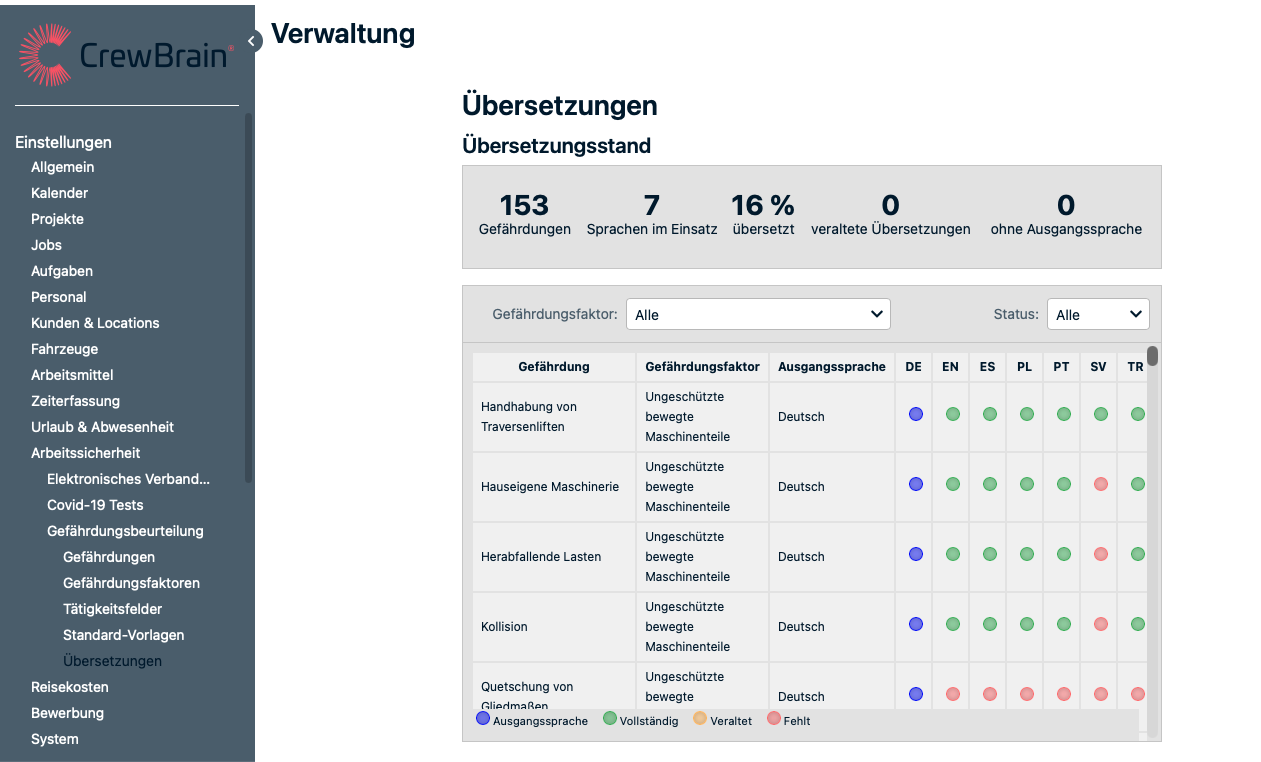
Die einzelnen Gefährdungen können in in alle Sprachen übersetzt werden, die in ihrem Unternehmen gesprochen werden. Somit kann sichergestellt werden, dass alle Mitarbeiter, unabhängig von ihrer Muttersprache, die Gefährdungen, Risiken und Maßnahmen verstehen und anwenden können.
Hier unser Video-Short dazu.
Lesen Sie hier Schritt-für-Schritt, wie sie die einzelnen Übersetzungen anlegen:
¶ 1. Ausgangssprache festlegen
Wählen Sie unter Verwaltung > Arbeitssicherheit > Übersetzungen unten alle Gefährdungen per Klick aus und wählen Sie die Ausgangssprache aus - die Sprache, in der Sie die Gefährdungen angelegt haben bzw. die Landessprache Ihres Accounts. Deutsche Unternehmen wählen hier typischerweise “Deutsch” aus. Die Ausgangssprache steuert, in welche weiteren Sprachen die Gefährdungen sowie ganze Beurteilungen übersetzt werden sollen.
¶ 2. Sprachen hinzufügen
Öffnen Sie nun oben über den Bearbeitungsstift die Gefährdung, die übersetzt werden soll und klicken Sie links auf das Icon “Sprachen”. Fügen Sie unten die Sprache oder Sprachen hinzu, in die die Gefährdung übersetzt werden soll.
Der Status der Übersetzung gibt nun “teilweise” an, da die Sprache zwar hinterlegt ist, die einzelnen Bereiche aber noch nicht übersetzt sind.
¶ 3. Gefährdungen übersetzen
Klicken Sie hier wieder auf den Bearbeitungsstift hinter jeder einzelnen Sprache und oben auf “Übersetzungsvorschlag erzeugen”. Wählen Sie “alle Felder” aus. Nun erstellt Ihnen die KI für alle zu übersetzenden Texte einen Übersetzungsvorschlag. Dieser kann im Nachgang noch individuell angepasst werden. Klicken Sie auf “Speichern”. Der Status hat sich nun auf “Vollständig” geändert und die Gefährdung ist nun in dieser Sprache verfügbar.
¶ 4. Beurteilungen abrufen
Ruft ein Benutzer eine Gefährdungsbeurteilung ab, so wird sie ihm automatisch in der Sprache angezeigt, die er in seinem Account eingestellt hat. Sofern für seine Sprache keine Übersetzung hinterlegt ist, werden ihm die Texte aus dem Standart-Datensatz ausgespielt - in der Regel die grundlegende Firmensprache.
¶ Tätigkeitsfelder und Faktoren
Auch die Tätigkeitsfelder und Faktoren können in alle relevanten Sprachen übersetzt werden, sodass auch diese Daten für die Benutzer in ihrer jeweiligen Sprache vorliegen. Klicken Sie dazu unter Verwaltung > Arbeitssicherheit > Gefährdungsbeurteilung > Gefährdungsfaktoren bzw. Tätigkeitsfelder auf den jeweiligen Bearbeitungsstift. Hier sind nun die vorher ausgewählten Sprachen ersichtlich und sie können die Übersetzung dort eintragen.
¶ Gefährdungsbeurteilung hinzufügen

Die erstellten Gefährdungsbeurteilungen können nun zu Locations, Fahrzeugen und Mitarbeiter-Kategorien hinzugefügt werden.
Um einer Mitarbeiter-Kategorie eine Gefährdungsbeurteilung zuzuweisen, muss das Bearbeitungsfeld der Mitarbeiter-Kategorie unter Verwaltung > Personal > Kategorien mit einem Klick auf das Stiftsymbol hinter der gewünschten Kategorie geöffnet werden. In der sich öffnenden Maske ist auf der linken Seite das Symbol für die Gefährdungsbeurteilung zu finden. Hier kann nun eine Gefährdungsbeurteilung durch einen Klick auf das graue + oder auf "+ Gefährdungsbeurteilung hinzufügen" oben rechts hinzugefügt werden. es öffnet sich nun eine neue Eingabemaske "Gefährdungsbeurteilung hinzufügen". Hier sollte nun der Titel sowie eine kurze Beschreibung hinterlegt werden. Die Kategorie ist bereits vorausgewählt, kann aber durch einen Klick in das Feld um weitere Kategorien ergänzt werden. Außerdem wird die bearbeitende Person standardmäßig als Verantwortliche(r) eingetragen. Auch dies kann geändert werden. Des Weiteren wird der Status der Gefährdungsbeurteilung angezeigt. Dieser lautet zunächst "Erstellt".
Ein Klick auf das Symbol für die Gefährdungsbeurteilung auf der linken Seite öffnet die Maske, in der die Gefährdung hinzugefügt werden kann. Über den Button "+Gefährdung hinzufügen" wird der angelegte Gefährdungskatalog angezeigt und die passende Gefährdung kann ausgewählt werden. Sobald alle notwendigen Gefährdungen hinzugefügt wurden, sollte der Status von "Erstellt" auf "in Prüfung" (sofern nötig) oder auf "Freigegeben" geändert werden. Nur freigegebene Gefährdungen können nachher im Job verwendet werden. Weitere mögliche Status sind "Überprüfung notwendig" und "Archiviert".
Um eine Gefährdungsbeurteilung zu einem Fahrzeug oder einer Location hinzuzufügen, kann analog vorgegangen werden.

Das Hinzufügen der Beurteilung zu Fahrzeugen ist möglich unter Stammdaten > Fahrzeuge > Auswahl des gewünschten Fahrzeugs.
Das Hinzufügen der Beurteilung zu Locations ist möglich unter Stammdaten > Locations > Auswahl der gewünschten Location.
¶ Gefährdungsbeurteilung im Job

Da die Gefährdungsbeurteilungen zu den Locations, Fahrzeugen und Mitarbeiter-Kategorien hinzugefügt wurden, kann man sich nun im Job alle relevanten Gefährdungsbeurteilungen anzeigen lassen und im PDF-Format versenden oder ausdrucken.
Über den Tab Gefährdungsbeurteilung > Gefährdungsbeurteilung hinzufügen, werden alle der angegebenen Location, der angegebenen Mitarbeiter-Kategorie sowie dem hinzugefügten Fahrzeug zugeordneten Gefährdungsbeurteilungen angezeigt. Durch Setzen der Häkchen im jeweiligen Feld können entweder komplette Gefährdungsbeurteilungen oder auch nur einzelne Gefährdungen übernommen werden.
Nun öffnet sich die Maske der Gefährdungsbeurteilung für den Job. Hier kann, ähnlich wie zuvor, der Titel angepasst und eine Beschreibung hinterlegt werden. Standardmäßig ist wieder die bearbeitende Person als Verantwortliche(r) eingetragen und auch der Status wird zunächst mit "Erstellt" angezeigt. Auch hier gibt es die Möglichkeit diesen auf "In Prüfung" (falls erforderlich) oder "Freigegeben" zu setzen. (Weitere mögliche Status sind "Überprüfung notwendig" und "Archiviert".)

Über das Druckersymbol oben rechts kann die Gefährdungsbeurteilung für den Job nun gedruckt oder im PDF-Format gezeigt bzw. gespeichert werden.
¶ Versionierung
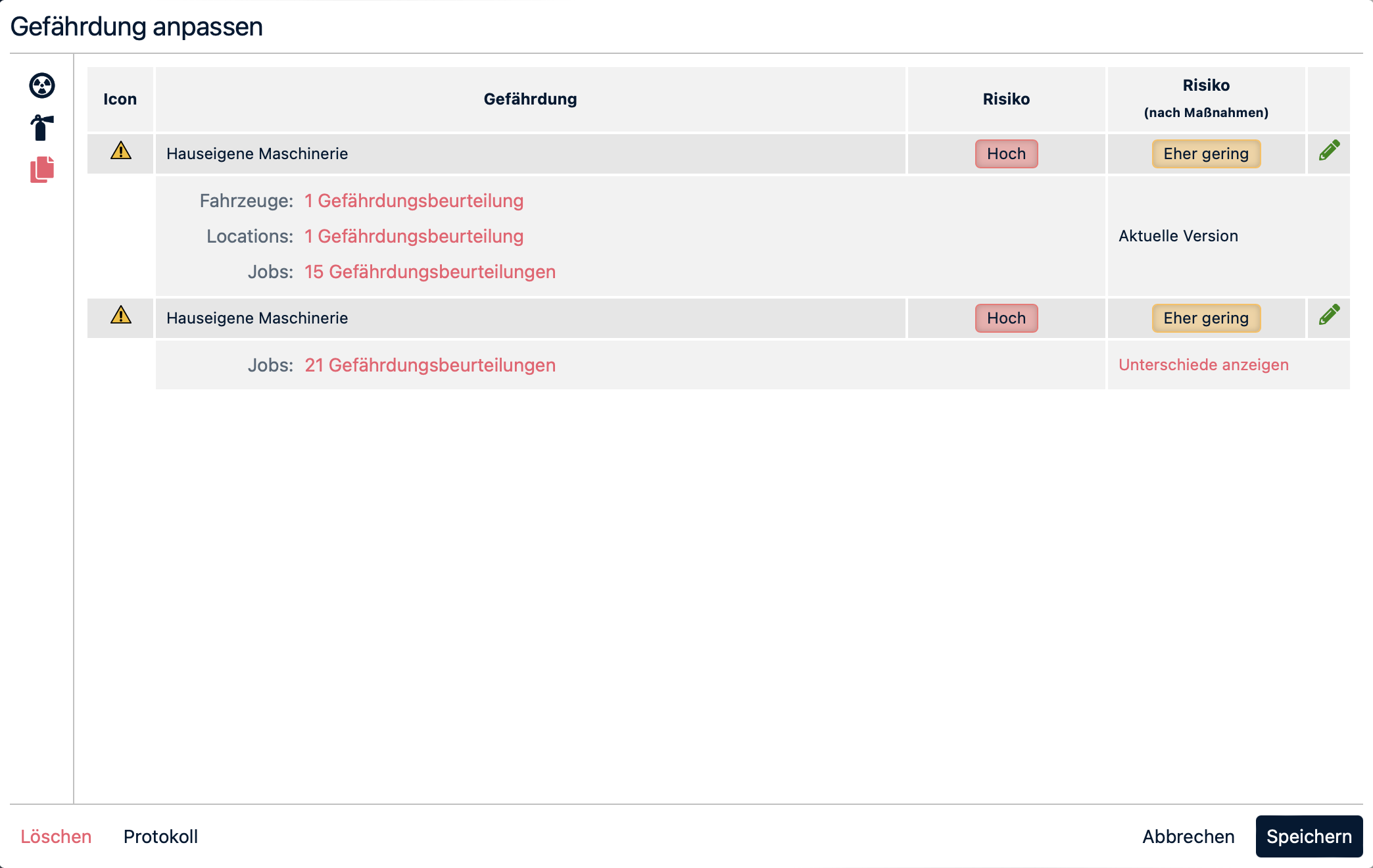
Wird eine Gefährdung im Laufe der Zeit z.B. auf Grund neuer Erkenntnisse angepasst, so bleiben die historischen Daten weiterhin im System erhalten. Auf diese Weise bleiben Gefährdungsbeurteilungen aus der Vergangenheit unverändert, während künftige Beurteilungen von den neuen Erkenntnissen profitieren. Jede Gefährdung besitzt einen Tab mit der Übersicht aller Versionen. Dort sind auch einfache Vergleiche der Änderungen möglich.