Mit dem Feature Arbeitnehmerüberlassung können Sie die Einsatztage Ihrer Mitarbeiter für die einzelnen Kunden direkt beim Buchen oder Anfragen im Blick behalten, um somit die rechtlichen Vorgaben einzuhalten.
¶ ANÜ-Kunden anlegen

Um direkt im Anfrage-Dialog zu sehen, welcher Mitarbeiter wie lange noch bei einem bestimmten ANÜ-Kunden arbeiten darf, muss dieser erstmal als solcher angelegt werden. Gehen Sie dazu in die Stammdaten des entsprechenden Kunden.
¶ Arbeitnehmerüberlassung
Dort finden Sie als unterstes Icon das der Arbeitnehmerüberlassung. Setzen Sie dort den Haken bei Arbeitnehmerüberlassung. Dann tauchen der Beschäftigungs- und der Unterbrechungszeitraum auf. Voreingestellt sind hier die gesetzlich vorgegebenen 18 Monate als maximaler Beschäftigungszeitraum und 3 Monate als Unterbrechungszeitraum. Falls gewünscht, können diese Zahlen hier auch angepasst werden.
Außerdem kann hier angehakt werden, dass alle Jobs dieses Kunden standardmäßig als ANÜ-Job gekennzeichnet werden sollen. Das System fragt dann automatisch, ob zukünftige Jobs ebenfalls mit dem Hinweis "ANÜ" gekennzeichnet werden sollen.
¶ Kundenspezifische Dokumente
Da die ANÜ bestimmte Dokumente verlangt, wie z.B. die Arbeitnehmerüberlassungsverträge, können diese individuell bei uns erstellt und hier hinterlegt werden. Für die initiale Erstellung solcher Dokumente sprechen Sie bitte unseren Support an.
Die Dokumente können nicht nur im System per Klick erstellt, sondern auch direkt aus dem Job-Dialog heraus an den Kunden verschickt werden. Somit ist es nicht mehr nötig Dokumente zwischenzuspeichern und alle Dateien sind jederzeit aktuell.
In den Stammdaten des ANÜ-Kunden können Sie individuell angeben, nach wie viel Tagen eine Erinnerungsmail versendet werden soll, sollte der Kunde den ANÜ-Vertrag noch nicht unterschrieben haben.
Hier unser Video-Short dazu.
¶ Verträge versenden & unterschreiben

Seit dem 01.01.2025 ist es dank einer Gesetzesänderung möglich, die Verträge für die Arbeitnehmerüberlassung elektronisch zu schließen. Dafür reicht eine einfache digitale Unterschrift aus, die mit CrewBrain erstellt werden kann. Für alle ANÜ-PDFs sowie für die Arbeitsverträge der Mitarbeiter gibt es daher im Druckdialog (aus dem ANÜ-Jobdialog heraus) den Button "Dokument senden". Wird dieser Button gedrückt, wird das PDF erzeugt und in einer Vorschau angezeigt. Anschließend kann das PDF zur Unterschrift an den Kunden oder den Mitarbeiter direkt aus dem System heraus versandt werden.
Hier unser Video-Short dazu.
Bekommen die Kunden oder Mitarbeiter einen digitalen Vertrag zugeschickt, können Sie in der Benachrichtigung auf einen Link klicken und den Vertrag digital unterschreiben - auch mit Ortsangabe und Datum. Anschließend erhalten sie den jeweiligen Vertrag in Kopie per Mail zugesandt. Die unterschriebenen Verträge der Mitarbeiter werden automatisch beim jeweiligen Mitarbeiter unter Mein Account > Mein Profil > Dokumente hinterlegt.
Auch die eigene Unterschrift kann auf die Dokumente aufgebracht werden. Hierfür wird unter Verwaltung > Personal > Dokumente eine Dokumenten-Kategorie “Signatur” angelegt und für jeden Mitarbeiter eine Signatur in den Dokumenten mit dieser Kategorie hinterlegt.
Das Feature steht auch für die Rahmenverträge zur ANÜ im jeweiligen Kunden-Datensatz zur Verfügung. Auch hier kann ein neuer Vertrag erstellt und an den Kunden gesendet werden. Auf diese Weise wird es möglich, die einzelnen Einsätze nur mit Hilfe einer unterschriebenen Konkretisierung mit Verweis auf den Rahmenvertrag durchzuführen.
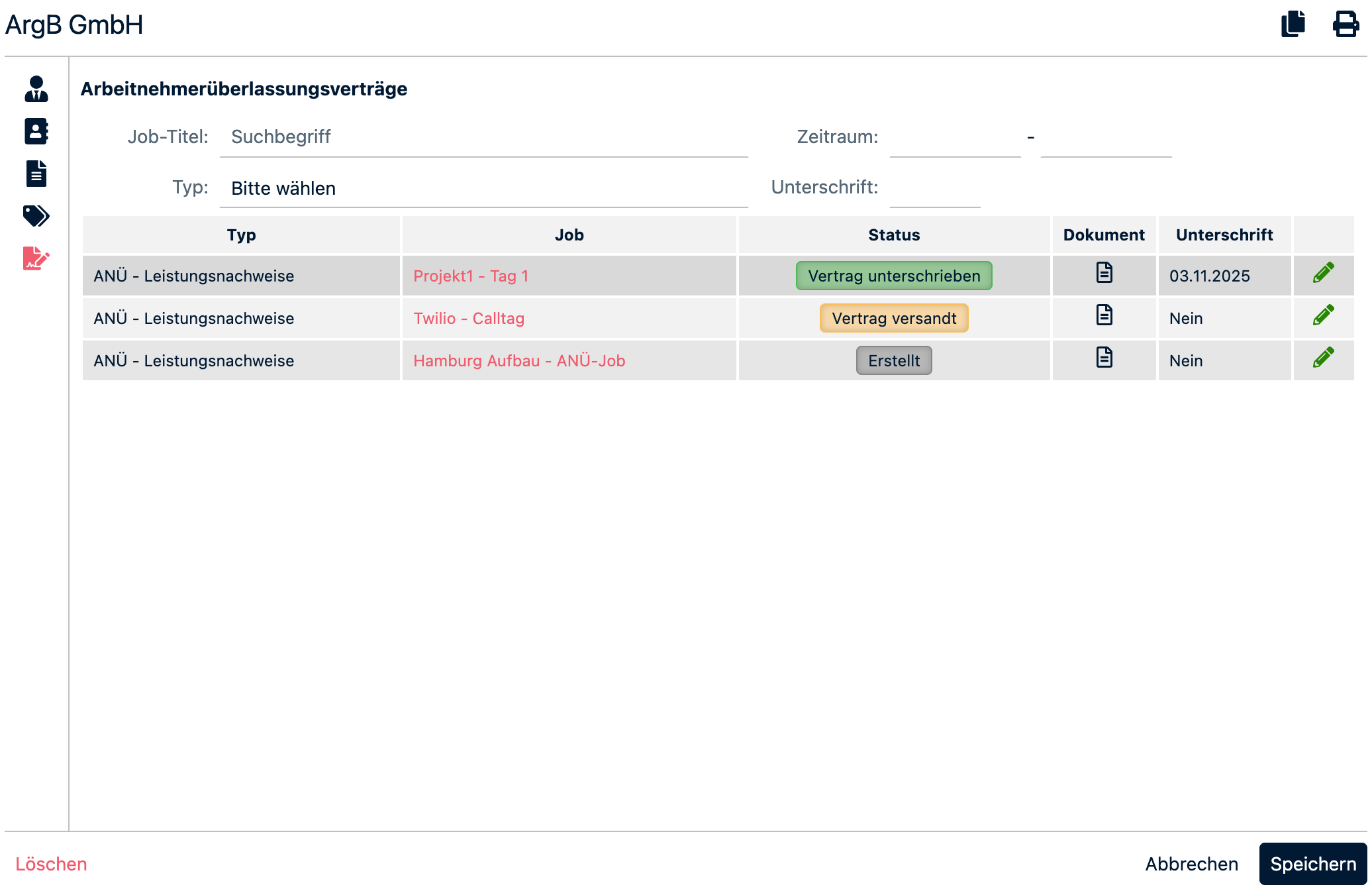
Um gesendete Verträge und deren Status zu sehen, in den jeweiligen Kundendatensatz navigieren und links den letzten Reiter “Arbeitnehmerüberlassung” klicken. Dort findet sich auf der rechten Seite unter “Arbeitnehmerüberlassungsverträge” ein Button, mit dem eine Übersicht über alle Verträge zur ANÜ mit dem jeweiligen Kunden angezeigt wird.
¶ Übersichten

Hier erhalten Sie eine Übersicht aller Mitarbeiter, die je für diesen Kunden gearbeitet haben. Um einen weitern Mitarbeiter hinzuzufügen, klicken Sie unten links auf "Mitarbeit hinzufügen" und tragen den Namen des Mitarbeiters ein. Fängt der Mitarbeiter "unter dem Jahr an", kann hier auch ein Startwert für die bisherigen Einsatztage erfasst werden. CrewBrain rechnet dann automatisch auf dieser Basis weiter.
In dieser Übersicht sehen Sie die letzte Unterbrechung, den letzten Job, der für diesen Kunden geleistet wurde, seit wann der Mitarbeiter im Einsatz ist und ob er für diesen Kunden noch verfügbar ist, oder nicht. Ganz rechts ist dann die vollständige Liste aller Jobs abrufbar, die für diesen Kunden durchgeführt wurde. Diese Liste kann als CSV-, Excel- oder PDF-Dokument angerufen werden. In PDF-Form steht zudem auch eine tagesbasierte Übersicht zur Verfügung, die die Überprüfung der Berechnung ermöglicht.
¶ Im Anfrage-Dialog

Wird nun der so angelegte Kunde in den Job-Informationen ausgewählt und setzt man den Haken bei "Arbeitnehmerüberlassung", dann sieht man beim Anfragen der Mitarbeiter bestimmte ANÜ-Hinweise. Zum einen sieht man das Symbol eines Zettels mit einem Stift. Ist dieses grün, dann darf der Mitarbeiter noch für diesen Kunden arbeiten. Durch klicken auf das Symbol wird die Anzahl der noch verfügbaren Tage angezeigt. Ist das Symbol rot, ist eine Beschäftigungsunterbrechung notwendig und der Mitarbeiter darf erstmal nicht mehr für diesen Kunden arbeiten. Zieht man einen solchen Mitarbeiter trotzdem in den Job, sieht man dort als Hinweis ein rotes Ausrufezeichen. Klickt man darauf, gelangt man in die Übersicht der Arbeitnehmerüberlassung des Mitarbeiters und sieht hier eine Auflistung der letzten Jobs und seit wann er oder sie für diesen Kunden im Einsatz ist. Auch hier kann man sich die Daten wieder als PDF oder im CSV- oder XLSX-Format ausgegeben lassen.
Hier unser Video-Short dazu.
¶ In der Zeiterfassung

Hier werden für jeden Mitarbeiter, der für einen ANÜ-Kunden gearbeitet hat, eine Auflistung der Stunden nach Kunden ausgegeben. Auf diese Weise lässt sich schnell erkennen, welcher Mitarbeiter für welchen Kunden aktiv war.
Zudem wird eine Liste mit dem vom Mitarbeiter abgelehnte ANÜ-Jobs angezeigt, für die ggf. keine Stunden durch den Arbeitgeber garantiert werden müssen.
¶ Abbildung von Tarifverträgen
Dank der flexiblen Konfigurationsmöglichkeiten in der Zeiterfassung ist es mit CrewBrain möglich, alle gängigen Tarifwerke abzubilden. Sie richten für Ihre Mitarbeitenden einfach einen Abrechnungszeitraum ein, in dem alle gesetzlich vorgeschriebenen Regelungen berücksichtigt werden. Dort werden alle relevanten Einstellungen abgefragt, z.B. ob die Berechnung von Stunden für Urlaubs- oder Krankheitstage nach dem 13-Wochenschnitt berechnet werden soll. Die Eingabemaske unterstützt Sie somit bei der Konfiguration.
¶ Beispiel: Konfiguration Vollzeit nach DGB/GVP Tarifvertrag (gültig seit 01.01.2026)
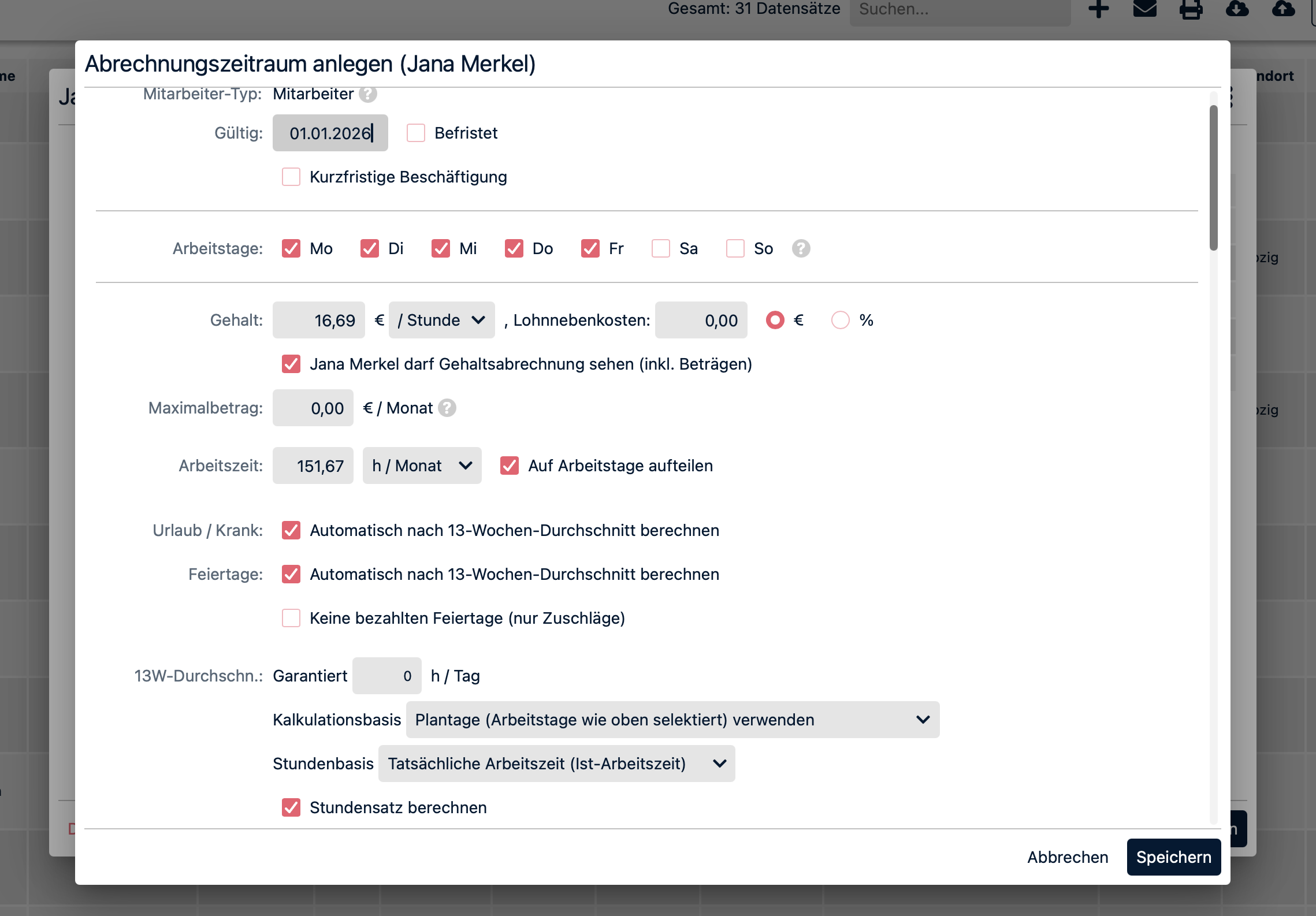
Öffnen Sie im Profil des Mitarbeitenden bitte den Menüpunkt “Abrechnung & Zeiterfassung”. Wählen Sie nun “Neuen Abrechnungszeitraum anlegen”. Als Abrechnungsart hinterlegen Sie nun “Arbeitszeiterfassung mit Gleitzeitkonto (Tagesbasiert - neue Logik)”. Nachdem Sie das Startdatum (Zeitpunkt ab dem die Konfigurationen in diesem Abrechnungszeitraum gelten sollen) gesetzt haben, haken Sie die regelmäßigen Arbeitstage pro Woche an. In diesem Beispiel 5 von 7 (Mo - Fr). Nun tragen Sie den Stundenlohn nach Entgelttabelle laut DGB/GVP-Tarifvertrag ein. In der Zeile “Arbeitszeit” hinterlegt Sie die monatliche Soll-Arbeitszeit von 151,67 Stunden (bei Vollzeitbeschäftigung) und setzen dann den Haken bei “auf Arbeitstage aufteilen”. Weiterhin haken Sie die Berechnung nach dem 13-Wochenschnitt an für Urlaub, Krank und Feiertage. Unterhalb können Sie dann noch weitere Spezifikationen zum 13-Wochenschnitt berechnen, z.B. die Kalkulationsbasis (sollen die Plantage oder die tatsächlich gearbeiteten Tage als Kalkulationsbasis herangezogen werden?) und die Stundenbasis (Soll-Stunden oder Tatsächliche Arbeitszeit?).
¶ Equal Pay & kundenspezifische Zuschläge/Zulagen - mitarbeiterbezogen
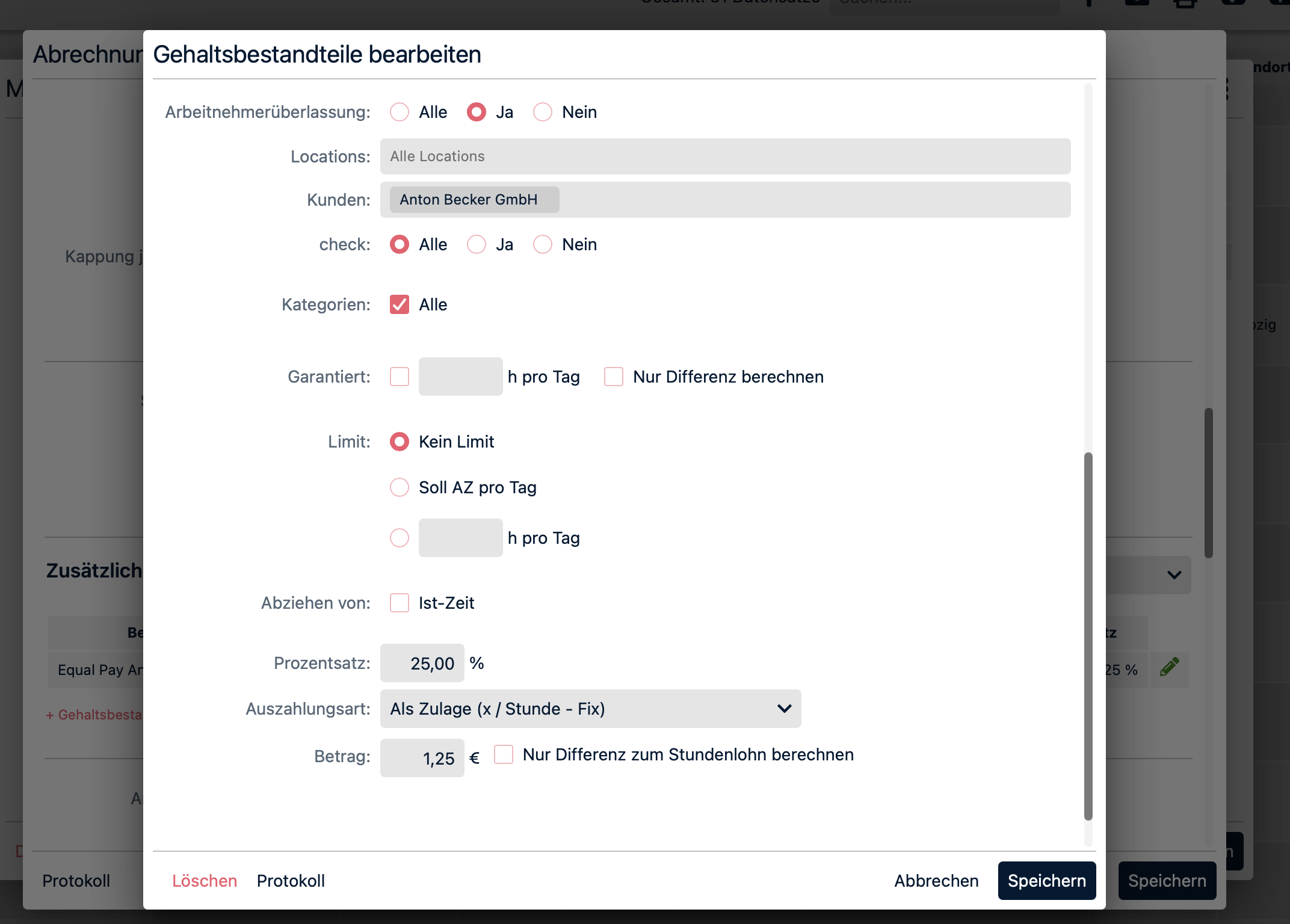
Auch die Themen Equal Pay und kundenspezifische Zuschläge oder Zulagen lassen sich in CrewBrain mühelos abbilden. Dazu nutzen Sie ganz einfach die Funktion “Gehaltsbestandteile”.
Unter Verwaltung > Zeiterfassung > Gehaltsbestandteile können Sie ebendiese anlegen (alle Details zu dem Thema finden Sie in dem zugehörigen Wiki-Artikel Gehaltsbestandteile). Entscheidend für die Anlage kundenspezifischer Zulagen, Zuschläge und Equal Pay ist, dass Sie in der Zeile “Kunden” den jeweiligen Kunden auswählen, für den die Regelungen gelten sollen. CrewBrain erkennt dann automatisch die Stunden, die auf einen Job erfasst wurden, für den dieser Kunde hinterlegt ist und berechnet die spezifischen Zulagen, Zuschläge und Equal Pay.
Die jeweilige Gehaltsbestandteilsdefinition muss dann bei den entsprechenden Mitarbeitern ausgewählt werden, damit sie gilt.
¶ Equal Pay - kundenbezogen
Hier kann wie gewohnt eine Gehaltsbestandteilsdefinition hinterlegt werden, die dann aber - abweichend zur obigen Vorgehensweise - als Preisliste direkt am Kunden hinterlegt werden kann (Stammdaten → Kunden → Kunde → Arbeitnehmerüberlassung auf der rechten Seite unter Zeiterfassung). Die hier hinterlegten Gehaltsbestandteile ersetzen dann komplett die am Mitarbeiter hinterlegten Gehaltsbestandteile, wenn der Mitarbeiter für den entsprechenden Kunden im Einsatz ist.