Falls Sie die verschiedenen Stammdaten bereits in einer Excel-Datei gespeichert haben, können Sie diese in den jeweiligen Stammdaten (Mitarbeiter, Freelancer, Dienstleister, Kunden, Locations, Fahrzeuge) mit Hilfe einer einfachen Import-Möglichkeit für Excel- oder CSV-Listen hochladen. Der Import ist frei konfigurierbar und funktioniert somit mit beliebigen Eingabeformaten.
Hier unser Video-Short dazu.
Ausserdem ist über den Upload-Button auch ein Massenupload für Dokumente möglich. Damit können z.B. Lohn- oder Gehaltsabrechnungen, die man in einem großen PDF zur Verfügung hat, ganz einfach an jeden einzelnen Mitarbeiter verteilt werden.
Hier unser Video-Short dazu.
¶ Anleitung für den Datenimport
¶ Vorbereitung
Prüfen Sie zuerst, ob sämtliche Informationen (Spaltenbezeichnungen) Ihrer Liste eine Entsprechung in CrewBrain haben. Ist dies nicht der Fall, so besteht die Möglichkeit Zusatzinformationsfelder dafür anzulegen. Finden sich in der Datei Informationen, die in CrewBrain nicht berücksichtig werden sollen, können diese zunächst ignoriert werden. Sie erstellen also nur Zusatzinformationsfelder für die Stammdaten, sofern Sie die Informationen auch in CrewBrain einfügen möchten. (Verwaltung > Personal / Kunden & Locations / Fahrzeuge > Zusatzinformationen)
¶ Upload

Öffnen Sie zunächst die Stammdaten z.B. Mitarbeiter, Freelancer, oder Kunden, für die Sie den Import vornehmen möchten. Oben rechts sehen Sie das Wolkensymbol mit dem nach oben gerichteten Pfeil. Klicken Sie darauf und wählen Sie "Excel & CSV-Upload..." um den Upload-Dialog zu öffnen. Sie haben während des gesamten Vorgangs immer die Möglichkeit zurück in das vorherige Fenster zu springen oder den Upload abzubrechen.
¶ Upload - Schritt 1
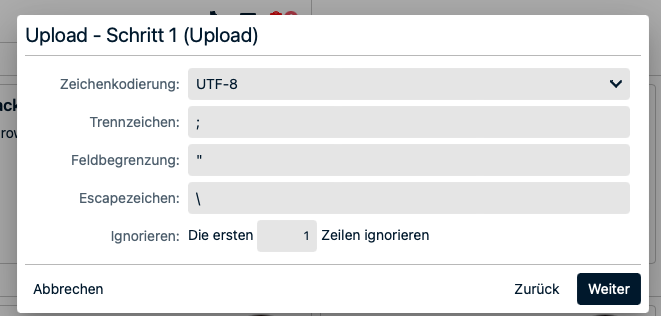
Wählen Sie die entsprechende Datei aus und klicken Sie auf "hochladen" oder "weiter".
¶ Upload - Schritt 2
Laden Sie eine Excel-Datei hoch, werden Sie nun nach dem Arbeitsblatt gefragt, sowie welche Zeilen ignoriert werden sollen, z.B. die Titelzeile.
Laden Sie eine CSV-Datei hoch, werden Sie nun nach der Codierung der Datei gefragt, sowie welche Zeile ignoriert werden soll, z.B. die Titelzeile.
¶ Upload - Schritt 3 (Zielfelder)
Hier sehen Sie nun immer 3 Beispiele der Spalten aus Ihrer Datei und können das Zielfeld in CrewBrain dafür bestimmen. CrewBrain schlägt dabei Zielfelder vor. Bitte beachten Sie, dass jedes Zielfeld nur 1 x verwendet werden kann. (Haben Sie etwa eine Telefonnummer und eine Mobilnummer in Ihrer Liste, müssten Sie dann z.B. vorab ein Zusatzinformationsfeld für die Mobilnummer anlegen.)
Befinden sich in Ihrer Datei nun Spalten, die in CrewBrain keine Entsprechung finden/nicht übertragen werden sollen, dann wähle Sie unter Zielfeld bitte "Ignorieren" aus. Die Daten landen dann im Nirvana.
Haben Sie alle Informationen richtig verknüpft, klicken Sie bitte auf "Weiter".
¶ Upload - Schritt 4 (Duplikate)
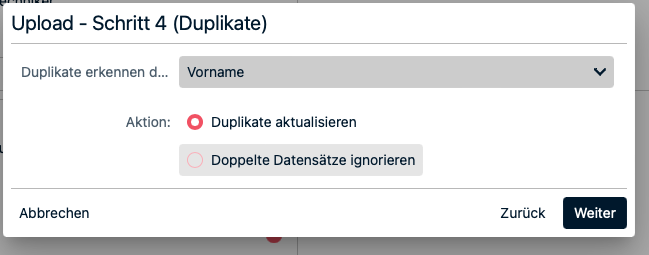
Jetzt werden Sie danach gefragt, anhand welcher Information CrewBrain auf Duplikate mit Ihren bestehenden Stammdaten prüfen soll und wie mit den Duplikaten verfahren werden soll.
Sie haben die Möglichkeit die doppelten Datensätze zu aktualisieren, sprich nur abweichende & zusätzliche Informationen werden bei bereits im System eingepflegten Stammdaten aktualisiert und ergänzt. Die Alternative sieht vor, doppelte Datensätze zu ignorieren. dann bleiben die bereits angelegten Stammdaten im System, wie sie sind und werden weder aktualisiert noch ergänzt.
¶ Upload - Schritt 5 (Vorschau)
Hier sehen Sie nun die Vorschau der Liste, wie sie in CrewBrain importiert wird. Die erste Zeile zeigt dabei die Bezeichnung in CrewBrain an. Sie können also alle Daten nochmal überprüfen. Sie haben an dieser Stelle auch die Möglichkeit einzelne Datensätze (Zeilen) zu ignorieren. Beispielsweise findet sich in einer Zeile der Datensatz für einen Mitarbeiter. Soll dieser nicht in CrewBrain angelegt werden, kann er hier ignoriert werden. Mit dem Klick auf "Importieren" laden sie die Datensätze schließlich hoch.